1秒鐘,1行指令,裝好lamp server on ubuntu
裝了很多次後,人是會懶的,科技來自於人性~
執行底下指令:
apt-get install lamp-server^
ps:真的有^符號
可參考:Install Lamp Server on Ubuntu

tw.archive.ubuntu.com有時會連不上,ubuntu 的 apt-get install 就會失敗!
解法:用其他來源!
編輯來源表:
vi /etc/apt/sources.list
取代所有的:
:%s/tw.archive.ubuntu.com/mirror.nttu.edu.tw/g
存檔:
:qw
更新:
apt-get update
ps:好用的指令
Every occurrence in file: :%s/OLD/NEW/g
暴力匯入大量資料到drupal系統
稱之為“暴力”,是因為不透過 drupal 的模組或api,反而是要直接存取資料庫,
優點:是自己可以控制想要存取的欄位,
缺點:也是自己可以控制想要存取的欄位,一不注意,資料可能就亂了。
看了一下,drupal api - node_save(),簡記幾個重要動作:
- 處理資料
- 處理版本
- 處理cache
如何將大量資料(very big data)匯入到Drupal呢?
一開始用Feeds匯入資料,資料量少時,發現Feeds還蠻好用的,
但資料量越來越大時,就發現Feeds不夠用了,
約2000筆資料的匯人,就會出現ajax 500之類的訊息,
應該是等太久,導致網頁timeout沒回應之類的。
Drupal Migrate 模組 之 json格式 資料來源 開發(2)
Json資料來源,可能有很多種情況,像是:
資料清單和資料詳細內容是不同的檔案
資料清單和資料詳細內容都在同一個檔案
資料清單和資料詳細內容都在同一個檔案,但在其中卻是位於不同階層
您可以看官網這一篇:JSON-based source classes
底下是小弟實作 Migration的Class (從範例改來的:example_baseball)
/**
* 匯入 Onnie 商品資料
*/
用drush來控制migrate
建議裝個drush,它是用指令的模式來控制drupal的某些功能,
例如用drush來控制migrate,因為網頁會有timeout的問題,
資料量大時,用drush也會比較快!
drush之migrate的相關指令,
請查看: All commands in migrate: (migrate)
我自己常用的有:(假設我的migration的machine name:migrate_onnie_prod)
Drupal Migrate 模組 之 json格式 資料來源 開發(1)
原本是懶的自行重頭開發,所以把範例:migrate_example_baseball,複製一份改成自己要的。改到後來,還是自己弄一個新的好了。
Migrate 模組的位置:sites/all/modules/migrate
migrate_example_baseball 的位置:sites/all/modules/migrate/migrate_example_baseball
所以我把我的模組也放在Migrate模組底下:sites/all/modules/migrate/migrate_onnie
在 sites/all/modules/migrate/migrate_onnie 底下有:
migrate_onnie.info (定義自己的模組)
migrate_onnie.module (掛勾到 migrate 模組)
migrate_onnie.migrate.inc (自己模組的實作功能)
Drupal Migrate模組 的概念
最重要的一張圖,就是這張官網上的圖,看懂它,那就完成了一半:
圖的來源:https://drupal.org/node/1528934
 |
| Migrate的物件關係圖 |
Drupal的匯入資料功能 - Migrate VS Feeds
Migrate模組
https://drupal.org/project/migrate
Feeds模組
https://drupal.org/project/feeds
最近想把公司的所有商品全部匯入到drupal裡頭,
匯入商品有幾個要求:
- 能讓使用者簡單且隨時匯入 - 手動更新價格
- 能排程匯入 - 固定時間更新價格
- 能大量匯入 - 1萬~20萬筆
- 下架商品也要能從Drupal中刪除
一開始是用feeds模組,因為只要設定,就可以把資料匯入,
feeds模組的優點是:
Iaas, Paas, Saas 供應商列表
底下紀錄一些有提供這些服務的供應商。
不過有些供應商怪怪的,我也不太清楚對不對,例如有Iaas廠商(例:云龙科技),會說他的cpu是intel xeon幾顆,就上一篇我所認知的,實體主機(Dedicated Servers),虛擬主機(Virtual Servers),雲端主機(Cloud Servers)到底有什麼差別呢?雲端主機cpu應該己經不是實體cpu的樣子。雲端主機cpu應該是一種重新組合實體cpu後的樣子,
例如:aws會列出出它所定義的ecu
所以說,是幾顆intel xeon,我就不知這是正確的了嗎?
實體主機(Dedicated Servers),虛擬主機(Virtual Servers),雲端主機(Cloud Servers)到底有什麼差別呢?
搞懂server主機真不是件容易的事,太多細節,太多組合,太多網路服務,可以組合出各式的主機,怎麼知哪一種的效能,或是效率好?
cpu:(廠牌)x(cache:l1,l2,l3)x(hz)x(core)
memory:(廠牌)x(ddr2,3)x(hz)
disk:(廠牌)x(種類:ssd,hd)x(buffer)
network:(廠牌)x(種類:ethernet,firewire)x(speed)
service:(os:window,linux,...)x(web,db,cache,proxy,mail...)
還有太多東西,我不了解的。
現在又有不同的主機種類可以選擇,到底實體主機(Dedicated Servers),虛擬主機(Virtual Servers),雲端主機(Cloud Servers)有什麼差別呢?
在durpal系統裡,如何讓不同的feeds,import時,來更新同一筆node的資料?
終於找到解法了~
好開心,不用自己去追程式碼,不用去寫自己的功能,而且找到更好的方法來解決這個問題。
主要是在這一篇,第159個comment看到的。
https://drupal.org/node/661606
假如我英文沒看錯的話,它的意思有3個:
ci,yii,symfony,laravel,cakephp?該用哪一套 php framework呢?
因為開發上的懶,再加上大部份主機空間,都是以php為最便宜的方式,所以轉到了php的世界,這二年用了ci之後,就懶的找其它的php framework。
在某天和朋友聊天後,才得知ci在找人接手,也就停止了維護,消息來源如下:
ellislab-seeking-new-owner-for-codeigniter
因為ci是open source,當然是可以繼續用,只是之後就要自己修改有問題的地方了。
為了之後長久的發展,我想,還是找個其它的替代方案好了,
但該找哪一套呢?查來查去,php framework還真多套耶~
來google trend一下,看看幾套被查詢的次數的歷史紀錄,也許可以做為一個參考方向。
搜尋的熱門度:codeigniter, yii, symfony, laravel, cakephp - 全球, 2004年至今
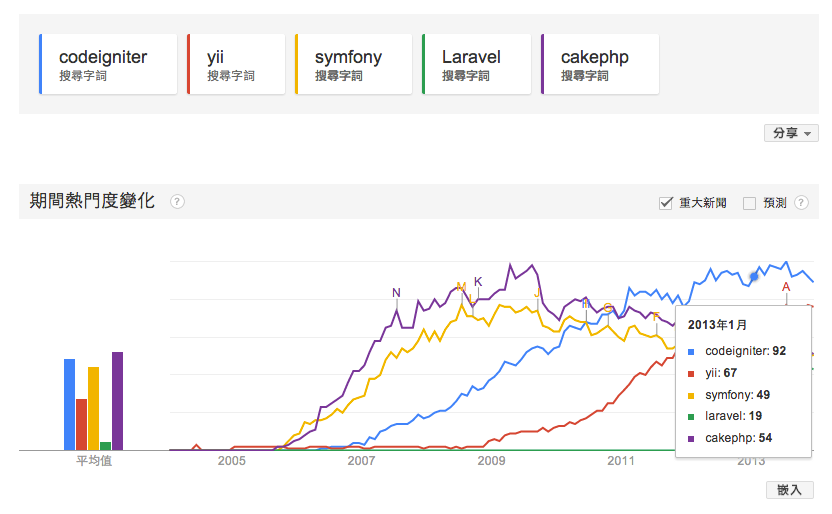
根據這個結果,除去ci,也許下一套用Yii是個不錯的方案,Laravel也是個蠻有潛力的樣子喔!
如何 在 MacBook Pro 錄制 WMV 的 線上radio?
今天有個朋友上想要把某時段的廣播節目錄製下來,嗯,這時候就要看宅男超能力來大顯神威的時候(超人手勢)
在價格和便利性的考慮之下,選擇了VLC Media Player,話不多說,來看看如何錄制囉~
下載VLC:http://www.videolan.org/vlc/
安裝後,打開VLC,FILE -> Streaming/Exporting Wizard...
然後請看下面的圖示囉~
GAE抓取網頁的方法?
原本習慣用snoopy來抓取網頁的資料,但上到GAE平台後,不知為何會出現底下的錯誤??
PHP Warning: fsockopen(): php_network_getaddresses: gethostbyname failed.
PHP Warning: fsockopen(): unable to connect to xxxx.com:80 (php_network_getaddresses: gethostbyname failed. errno=0)
GAE如何存取memcache的服務呢?
GAE提供了很多的服務,其中一個就是memcache,
在GAE平台中使用memcache,不用include任何檔案,它是可以直接呼叫的喔~
底下是簡單的使用範例:
GOOGLE APP ENGINE(GAE) 支援 php 囉!但什麼是GAE呢?
Google App Engine (GAE) 終於支援php囉~
其實這是己經很早的新聞了,但小弟孤聞寡陋,到現在才知道(遜掉了)
開發手冊如下:
https://developers.google.com/appengine/docs/php/config/appconfig
GAE是什麼呢?
簡單說,就是您可以不用擔心主機硬體資源,不用擔心程式執行環境,不用擔心同時間有多少人使用,
MAC PRO 的 ATM讀卡機就掛點不能用了!為什麼不能抓到呢?
我用的這台MAC,終於可以升級了,從10.6升到10.9,好開心apple也讓它的os免費了。
(最好是連pc都能免費安裝)
不過升級後,就出現了一些問題,今天的問題是:
ATM讀卡機就掛點不能用了!
我又急著繳上費,怎麼辦??只好尋求google大神!
廢話不多說,解法如下:
如何在終端機底下,取得server對外的ip(text-only)
有時候,用指令真的比較快,又方便,今天紀錄一下,如何在終端機底下,取得server對外的ip(text-only):
curl ip-addr.es
curl checkip.dyndns.com
curl ip-addr.es
curl checkip.dyndns.com
如何在ubuntu底下使用網路atm呢?
如何在ubuntu底下使用網路atm呢?
網路己經有很多解答了,重點整埋如下:
- 安裝drivers
- 安裝firefox
- 安裝firefox-pluging for 玉山銀行的webATM
ubuntu之VI的上上下下左右左右BA
今天重灌完ubuntu後,vi在editor模式時,上下左右鍵竟然失去功能,怎麼按都會出現ABCD,backspace也沒有效了方法,怎麼辦??
後來發現最簡單的,就是在自己的家目錄下,新增一個檔案,$HOME/.vimrc,裡頭加入3行:
set nocompatible
set backspace=indent,eol,start
set bs=2
這時再使用vi就正常囉~
ubuntu 如何安裝 spotify 呢?
ubuntu 如何安裝 spotify 呢?
執行底下的指令即可:
sudo add-apt-repository http://repository.spotify.com stable non-free
sudo apt-key adv --keyserver keyserver.ubuntu.com --recv-keys 94558F59
sudo apt-get update
sudo apt-get install spotify-client
請參考:
https://www.spotify.com/tw/download/previews/
ubuntu 中,如何産生.desktop的檔案呢?
.desktop副檔名的檔案,是可以放在桌面上,來啟動應用程式地~(看起來是,沒有認真研究)
os:ubuntu 13.xx
執行底下指令:
gnome-desktop-item-edit xxxxx.desktop --create-new
xxxxx.desktop 就是您要建立的檔名
建立好後,再copy到您桌面上,就可以用滑鼠click它囉~
可參考底下這一篇:
http://askubuntu.com/questions/67925/how-to-create-a-desktop-shortcut-in-unity
xxxxx.desktop這個檔案,其實是個純文字檔,裡頭設定啟動時需要的資訊,
可參考底下這篇:
https://help.ubuntu.com/community/UnityLaunchersAndDesktopFiles
Regex 正規表示式 之神奇解說器
今天看到這一個網站,真是太神奇了~
以後可以把所看到的"Regex 正規表示式"都丢進去試看看囉~
http://www.regexper.com/
 |
| regexper 的網站樣子 |
Drupal Views 的 RSS 的 RFC2822
在Drupal中要自訂産生的rss內容時,需要有個“日期”,而且日期格式為 RFC2822
在此紀錄一下相關資料,免得又忘了!
RFC2822 format string :
D, d M Y H:i:s O
php date format string 說明:
http://us2.php.net/manual/en/function.date.php
php 相關的function:
date(DateTime::RFC2822)
date_parse_from_format
ubuntu + drupal + apache solr
**需要先安裝java環境:
apt-get install sun-java6-jre sun-java6-plugin sun-java6-fonts
**下載 apache solr:
http://www.apache.org/dyn/closer.cgi/lucene/solr/4.5.1
解壓縮,出現目錄,solr-4.5.1
cd solr-4.5.1/example
java -jar start.jar
就可以啟動solr server囉~
(因為solr有內建jetty)
查看 solr 狀態 - http://您的server:8938/solr
**加入中文分詞功能:
https://code.google.com/p/ik-analyzer/
下載 IK Analyzer 2012FF_hf1.zip
解壓縮,出現目錄,IK Analyzer 2012FF_hf1
cd IK Analyzer 2012FF_hf1
cp IKAnalyzer.cfg.xml solr-4.5.1/example/etc
cp stopword.dic solr-4.5.1/example/etc
cp yours.dic solr-4.5.1/example/etc
vi solr-4.5.1/example/solr/collection1/conf/schema.xml
修改或加入底下設定:
< fieldType name="text" class="solr.TextField" >
< analyzer class="org.wltea.analyzer.lucene.IKAnalyzer"/ >
< /fieldType >
**Drupal 要加入二個model:
search api - https://drupal.org/project/search_api
search api solr search - https://drupal.org/project/search_api_solr
完成~
MAC OS 上 php 連結到mysql時,出現錯誤訊息:SQLSTATE[HY000] [2002] No such file or directory in lock_may_be_available
mac os 更新後,有些東西會出現error,尤其是server相關的設定檔,都變回出廠時的預設值了。
今天php連到mysql時,出現底下的問題:
The website encountered an unexpected error. Please try again later.
Error messagePDOException: SQLSTATE[HY000] [2002] No such file or directory in lock_may_be_available() xxxxxxxxxxxxxxx.
這問題,主要是pdo這個driver找不到mysql.sock
在 /private/etc/php.ini裡頭有個參數,指定到/tmp/mysql.sock:
pdo_mysql.default_socket=/tmp/mysql.sock
設定好,重新啟動apache即可
(# sudo apachectl restart)
ps:為什麼會在/tmp裡頭,我也不知,只是看到別人這樣設定,而我的/tmp底下也有個mysql.sock,試一下就成功了
今天php連到mysql時,出現底下的問題:
The website encountered an unexpected error. Please try again later.
Error messagePDOException: SQLSTATE[HY000] [2002] No such file or directory in lock_may_be_available() xxxxxxxxxxxxxxx.
這問題,主要是pdo這個driver找不到mysql.sock
在 /private/etc/php.ini裡頭有個參數,指定到/tmp/mysql.sock:
pdo_mysql.default_socket=/tmp/mysql.sock
設定好,重新啟動apache即可
(# sudo apachectl restart)
ps:為什麼會在/tmp裡頭,我也不知,只是看到別人這樣設定,而我的/tmp底下也有個mysql.sock,試一下就成功了
升級到 mac os x 10.9 Mavericks,結果之前裝的opencc又不能跑了
今天升級到 mac os x 10.9 Mavericks,結果之前裝的opencc又不能跑了,再來檢查一次,問題和之前的不一樣,只好紀錄下來:
1.執行phpize時,出現:
$ phpize
grep: /usr/include/php/main/php.h: No such file or directory
grep: /usr/include/php/Zend/zend_modules.h: No such file or directory
grep: /usr/include/php/Zend/zend_extensions.h: No such file or directory
Configuring for:
PHP Api Version:
Zend Module Api No:
Zend Extension Api No:
解法:這要先執行底下一個指令,安裝xcode的東東:
$ xcode-select --install
1.執行phpize時,出現:
$ phpize
grep: /usr/include/php/main/php.h: No such file or directory
grep: /usr/include/php/Zend/zend_modules.h: No such file or directory
grep: /usr/include/php/Zend/zend_extensions.h: No such file or directory
Configuring for:
PHP Api Version:
Zend Module Api No:
Zend Extension Api No:
解法:這要先執行底下一個指令,安裝xcode的東東:
$ xcode-select --install
ubuntu 上如何 新增 opencc-php ?
1.安裝opencc
$ apt-cache search opencc
libopencc-dev - simplified-traditional chinese conversion library - development
libopencc0 - simplified-traditional chinese conversion library - runtime
opencc - simplified-traditional chinese conversion tool
$ apt-get install opencc libopencc-dev
2.安裝php5-dev
$ apt-get install php5-dev
3.下載opencc-php
https://github.com/BYVoid/opencc-php
4.製作 php 的 extenstion : opencc.so
cd opencc-php
phpize
./configure
make
make install (root)
5.修改php.ini,加入一行:
cd /private/etc
vi php.ini
extension=opencc.so
6.重啟apache:
service apache2 restart
7.測試:
請到剛剛下載的open-cc目錄裡,有個測試程式:opencc.php
8.完成囉,讚!
如何安裝 opencc ? 如何讓 mac 的 php 也呼叫 opencc 來轉碼 ??
開發環境:
mac os 10.6.8
PHP 5.3.15
需要的工具:
ruby (mac有預設安裝)
homebrew
phpize(phpize 命令是用來準備 PHP 外掛模組的編譯環境的。)
opencc
opencc-php
安裝:
outlook pst ost 不見了,要求先連線 exchange server
在某一次不知名的原因發生outlook有誤,
又不小心被我刪了 ost/pst檔,基本上我是全砍了,也沒有任何備份,打算重來。
移除office,再重裝一次 outlook ,結果還是一樣的問題,
說找不到 xxx.ost 檔,請先重連exchange server,
然後outlook就自動關閉。
找了好久,今天才試成功:
又不小心被我刪了 ost/pst檔,基本上我是全砍了,也沒有任何備份,打算重來。
移除office,再重裝一次 outlook ,結果還是一樣的問題,
說找不到 xxx.ost 檔,請先重連exchange server,
然後outlook就自動關閉。
找了好久,今天才試成功:
- 請按一下 [ 開始 ] , 按一下 執行 , 型別 regedit然後按一下 [ 確定 ]
- 找到的下列登錄機碼, 使之適用於版的 Microsoft Windows 指出您正在使用之一:HKEY_CURRENT_USER\Software\Microsoft\Windows NT\CurrentVersion\Windows Messaging Subsystem
- 刪除 Windows Messaging (子系統) 機碼下 設定檔(profiles) 機碼。
照上述步驟,才真的可以重新設定outlook了,呼~復活了~
如何改變ubuntu預設的文字編輯器呢?How to change the default editor in ubuntu?
因為ubuntu預設的editor是nano,但在中文commend環境下,它常常跳行會錯誤。
所以想要改預設的editor,只要下底下的指令,就會顯示目前預設的,以及您要改成那一個:
就醬~
好用的console的指令
CTRL+A = 游標移到最“前”方
CTRL+E = 游標移到最“後”方
CTRL+U = 刪除游標“前”的所有資料
CTRL+K = 刪除游標“後”的所有資料
CTRL+L = 類似“clear”指令
ubuntu無法更新-Unable to connect to mirror.nttu.edu.tw
ubuntu無法更新
問題:
Unable to connect to mirror.nttu.edu.tw
解法:
1.sudo vi /etc/apt/sources.list
2.把 mirror.nttu.edu.tw 全取代成 "可更新ubuntu的主機位置"
例如:
:1,$s/mirror.nttu.edu.tw/ubuntu.cs.nctu.edu.tw/g
3.sudo apt-get update //更新最新的套件資訊
4.sudo apt-get upgrade //更新套件程式(這一步找時間再做就可以了)
php5+memcache+codeigniter的安裝與設定
又出現難找的資料,只好自己把它給記下來,免得又忘了。
話說ci(codeigniter) version 2.0以上,內建了memcache的driver,
但是在英文大小有分的系統上,及64bits的系統上,都會有各自的問題發生。
(也許ci升到最新版就沒有這問題了)
主機資訊:
system os:2.6.38-8-server Ubuntu
ci version:2.0.2
php version:5.3.5
問題1:
“Unable to load the requested driver: CI_Cache_memcached”
mac上如何裝node.js呢?
首先要安裝:
Install Xcode.
Install git.
然後執行底下的指令:
git clone git://github.com/ry/node.git
cd node
./configure
make
sudo make install
好啦~完裝成功~簡單吧~
ubuntu上安裝exim4
不想主機變成別人的轉信站,所以找了個純送信的軟體來裝,看起來exim4好像還蠻多人裝的!
安裝步驟:
Step1:安裝 exim4 (MTU:純送信元件)
apt-get install exim4-daemon-light mailutils
Step2:設定組態檔
dpkg-reconfigure exim4-config
設定請參考網路上的文章
反正一路安enter,就ok了(除了要輸入smtp server的地方)
======================================================
設定步驟如下:(僅供參考)
使用 smarthost 來傳送郵件;並藉由 SMTP 或是 fetchmail 來接收郵件
mail sent by smarthost; received via SMTP or fetchmail
系統郵件名稱 (mail name):
輸入你的網域名稱(例如:code.onnie.biz)
在有 SMTP 連線傳入時,要進行監聽的 IP 位址 (listen on for incoming SMTP connections):
127.0.0.1(只寄這台主機的email)
要進行接收的其它郵件位址 (Other destinations for which mail is accepted):
保留空白
要替哪些主機進行郵件轉寄 (Machines to relay mail for):
保留空白
外寄郵件時所使用的 smarthost 的 IP 位址或主機名稱 (Machine handling outgoing mail for this host):
你的smtp server ip
是否在外送郵件中隱藏本機的郵件名稱 (hide local mail name in outgoing mail):
否 (No)
是否保持最小的 DNS 查詢量 (don’t keep number of DNS-queries minimal):
否 (No)
本機郵件的傳送方式:
存放在 /var/mail 裡的 mbox 格式
是否將設定檔分散成較小的檔案 (split configuration into small files):
否 (No)
root 及 postmaster 的郵件代收者:
輸入ubuntu系統中指定的使用者帳號(多位使用者的話,以空白字元來分隔)
完成!
Step3:測試
echo "Hello ! " | mail -s "Testing Mail" xyz@aaa.bbb.ccc
Step4:查看log
tail -n 20 /var/log/exim4/mainlog
完成~~
安裝步驟:
Step1:安裝 exim4 (MTU:純送信元件)
apt-get install exim4-daemon-light mailutils
Step2:設定組態檔
dpkg-reconfigure exim4-config
設定請參考網路上的文章
反正一路安enter,就ok了(除了要輸入smtp server的地方)
======================================================
設定步驟如下:(僅供參考)
使用 smarthost 來傳送郵件;並藉由 SMTP 或是 fetchmail 來接收郵件
mail sent by smarthost; received via SMTP or fetchmail
系統郵件名稱 (mail name):
輸入你的網域名稱(例如:code.onnie.biz)
在有 SMTP 連線傳入時,要進行監聽的 IP 位址 (listen on for incoming SMTP connections):
127.0.0.1(只寄這台主機的email)
要進行接收的其它郵件位址 (Other destinations for which mail is accepted):
保留空白
要替哪些主機進行郵件轉寄 (Machines to relay mail for):
保留空白
外寄郵件時所使用的 smarthost 的 IP 位址或主機名稱 (Machine handling outgoing mail for this host):
你的smtp server ip
是否在外送郵件中隱藏本機的郵件名稱 (hide local mail name in outgoing mail):
否 (No)
是否保持最小的 DNS 查詢量 (don’t keep number of DNS-queries minimal):
否 (No)
本機郵件的傳送方式:
存放在 /var/mail 裡的 mbox 格式
是否將設定檔分散成較小的檔案 (split configuration into small files):
否 (No)
root 及 postmaster 的郵件代收者:
輸入ubuntu系統中指定的使用者帳號(多位使用者的話,以空白字元來分隔)
完成!
===================================================
Step3:測試
echo "Hello ! " | mail -s "Testing Mail" xyz@aaa.bbb.ccc
Step4:查看log
tail -n 20 /var/log/exim4/mainlog
完成~~
wordpress的安裝與設定(ubuntu的環境)
第一次安裝wordpress,沒想到還蠻簡單的!(我用的環境是Ubuntu)
- 下載程式後,解壓縮到http server的根目錄下:例/var/www/wordpress/
- 到/var/www/wordpress/下:
copy wp-config-sample.php wp-config.php - 設定Database:
define('DB_NAME', 'wordpress');
define('DB_USER', 'db-login-name');
define('DB_PASSWORD', 'db-login-passwd');
define('DB_HOST', 'localhost');
define('DB_CHARSET', 'utf8');
define('DB_COLLATE', 'utf8_unicode_ci');
- 用Browser開啟http://localhost/wordpress/,一直下一步,就安裝完畢了!
因為安裝plugins或themes會用到ftp權限,而我只想用ssh/scp的方式:
所以要多些步驟如下:
如何備出svn server的資料
#===== 安裝svn server+apache2的方式 =======
#安裝apche2和svn:
apt-get install subversion libapache2-svn apache2 subversion-tools
#建立svn repository:
svnadmin create /srv/xxx
#變更owner:
chown -R www-data.www-data /srv/xxx
svn relocate
最近搬家,碰到svn server ip變更的情況,第一次設定svn relocate,感覺很容易,但應該很容易忘了,先來紀錄一下
svn switch --relocate old_url new_url --username xxx --password xxx
記得要在svn工作目錄裡執行才有效囉!
如何打開mac os 中的 .htaccess的功能
環境:mac os 10.6
mac中的apache預設是關閉.htaccess的功能,那要如何打開呢?
研究了半天,到快睡著了,才找到。
apache的主設定檔
/private/etc/apache2/http.conf
user home相關的設定
/private/etc/apache2/users
所以若要打開user home中.htaccess的功能,就要到/private/etc/apache2/users去找user的設定囉~~
mac中的apache預設是關閉.htaccess的功能,那要如何打開呢?
研究了半天,到快睡著了,才找到。
apache的主設定檔
/private/etc/apache2/http.conf
user home相關的設定
/private/etc/apache2/users
所以若要打開user home中.htaccess的功能,就要到/private/etc/apache2/users去找user的設定囉~~
如何讓aptana 3能自動完成codeigniter的code
請參考這篇,
http://r15ch13.de/2011/03/autocomplete-in-aptana-3-for-codeigniter-2/
重點如下:
底下二個檔案要加入底下的變數,好讓aptana可以抓到code而自動完成
/system/core/controller.php
/system/core/model.php
ps.放在class底下第一行,function的外頭
http://r15ch13.de/2011/03/autocomplete-in-aptana-3-for-codeigniter-2/
重點如下:
底下二個檔案要加入底下的變數,好讓aptana可以抓到code而自動完成
/system/core/controller.php
/system/core/model.php
ps.放在class底下第一行,function的外頭
蘋果電腦如何顯示或隱藏檔案
1 啟用顯示隱藏檔
在終端機下輸入指令"defaults write com.apple.finder AppleShowAllFiles -bool true",然後強制重新啟動Finder(左上角小蘋果圖示-->強制結束-->選擇"Finder")
2 關閉顯示隱藏檔
在終端機下輸入指令"defaults write com.apple.finder AppleShowAllFiles -bool false",然後強制重新啟動Finder即可(左上角小蘋果圖示-->強制結束-->選擇"Finder")
在終端機下輸入指令"defaults write com.apple.finder AppleShowAllFiles -bool true",然後強制重新啟動Finder(左上角小蘋果圖示-->強制結束-->選擇"Finder")
2 關閉顯示隱藏檔
在終端機下輸入指令"defaults write com.apple.finder AppleShowAllFiles -bool false",然後強制重新啟動Finder即可(左上角小蘋果圖示-->強制結束-->選擇"Finder")
2011/07/09 Drupal年會
2011/07/09 Drupal年會
要建立一個能隨著你發展也能一起成長的CMS
傳統手機網頁的建置方式
針對不同的顯示裝置,要轉成有彈性的設計
建立有彈性的網頁的原則
簡單利用meta,就可讓網頁有彈性的顯示
CSS三種方式,讓網頁可以有彈性的設計
有彈性的網頁,要有設置"中斷點",使網頁可以因為不同的中斷點,來決定如何顯示內容。窄時,顯示一個欄位的版型;寬時,可顯示多欄位的版型
IE6~8是個麻煩,可以用IE的條件是註解,或javascript來解決
友達超過4萬個內部user,導入Drupal的案例
投票系統
部門的入口網站
公司內部的資訊服務系統
員工部落格,outlook寄信到部落格直接轉成文章,減少內部信件的轉寄
2011/07/10
一整天的活動,直接改造一個公益團體的網站,包括版型,功能,和內容的調整
 |
 |
 |
 |
 |
 |
 |
 |
友達超過4萬個內部user,導入Drupal的案例
 |
 |
 |
 |
2011/07/10
一整天的活動,直接改造一個公益團體的網站,包括版型,功能,和內容的調整
 |
使用mssql 讀取excel
可以直接下sql語法讀取excel
SELECT * FROM OPENDATASOURCE('Microsoft.Jet.OLEDB.4.0',
'Data Source=C:\excelfile.xls;Extended Properties=Excel 8.0')...[sheetname$]
SELECT * FROM OPENROWSET('Microsoft.Jet.OLEDB.4.0',
'Excel 8.0;Database=C:\excelfile.xls', [sheetname$])
SELECT * FROM OPENROWSET('Microsoft.Jet.OLEDB.4.0',
'Excel 8.0;Database=C:\excelfile.xls', 'SELECT * FROM [sheetname$]')
若出現底下錯誤訊息:
SQL Server 已封鎖元件 'Ad Hoc Distributed Queries' 的 STATEMENT 'OpenRowset/OpenDatasource' 之存取,因為此元件已經由此伺服器的安全性組態關閉。系統管理員可以使用 sp_configure 來啟用 'Ad Hoc Distributed Queries' 的使用。如需有關啟用 'Ad Hoc Distributed Queries' 的詳細資訊,請參閱《SQL Server 線上叢書》中的<介面區組態>(Surface Area Configuration)。
解決辦法:
使用前: (開啟Ad Hoc Distributed Queries)
exec sp_configure 'show advanced options',1
reconfigure
exec sp_configure 'Ad Hoc Distributed Queries',1
reconfigure
使用後: (關閉Ad Hoc Distributed Queries)
exec sp_configure 'Ad Hoc Distributed Queries',0
reconfigure
exec sp_configure 'show advanced options',0
reconfigure
SELECT * FROM OPENDATASOURCE('Microsoft.Jet.OLEDB.4.0',
'Data Source=C:\excelfile.xls;Extended Properties=Excel 8.0')...[sheetname$]
SELECT * FROM OPENROWSET('Microsoft.Jet.OLEDB.4.0',
'Excel 8.0;Database=C:\excelfile.xls', [sheetname$])
SELECT * FROM OPENROWSET('Microsoft.Jet.OLEDB.4.0',
'Excel 8.0;Database=C:\excelfile.xls', 'SELECT * FROM [sheetname$]')
若出現底下錯誤訊息:
SQL Server 已封鎖元件 'Ad Hoc Distributed Queries' 的 STATEMENT 'OpenRowset/OpenDatasource' 之存取,因為此元件已經由此伺服器的安全性組態關閉。系統管理員可以使用 sp_configure 來啟用 'Ad Hoc Distributed Queries' 的使用。如需有關啟用 'Ad Hoc Distributed Queries' 的詳細資訊,請參閱《SQL Server 線上叢書》中的<介面區組態>(Surface Area Configuration)。
解決辦法:
使用前: (開啟Ad Hoc Distributed Queries)
exec sp_configure 'show advanced options',1
reconfigure
exec sp_configure 'Ad Hoc Distributed Queries',1
reconfigure
使用後: (關閉Ad Hoc Distributed Queries)
exec sp_configure 'Ad Hoc Distributed Queries',0
reconfigure
exec sp_configure 'show advanced options',0
reconfigure
VirtualBox黑蘋果之螢幕大小設定
方法二的成功了...
while booting at the EFI boot loader screen, type;
“Graphics Mode”=”1280x800x32” and press Enter.
參考:
http://www.sysprobs.com/increase-mac-os-virtual-machine-screen-resolution-virtualbox-vmware-player
while booting at the EFI boot loader screen, type;
“Graphics Mode”=”1280x800x32” and press Enter.
參考:
http://www.sysprobs.com/increase-mac-os-virtual-machine-screen-resolution-virtualbox-vmware-player
Virtualbox - 縮放虛擬硬碟空間
縮放虛擬硬碟空間
擴大是比較單純的,可直接使用指令設定,但擴大後必需到guest系統中將磁碟的partition擴大才能使用擴大大空間
VBoxManage modifyhd winxppurl --resize 50000 <== 將winxppurl空間擴大到50GB
VBoxManage modifyhd d:\vbx\winxppurl.vdi --resize 50000 <== 將winxppurl空間擴大到50GB
縮小空間,只能針對guest系統中剩下的空間做壓縮
VBoxManage modifyhd winxppurl --compact 壓縮winxppurl空間
VBoxManage modifyhd d:\vbx\winxppurl.vdi --compact
擴大是比較單純的,可直接使用指令設定,但擴大後必需到guest系統中將磁碟的partition擴大才能使用擴大大空間
VBoxManage modifyhd winxppurl --resize 50000 <== 將winxppurl空間擴大到50GB
VBoxManage modifyhd d:\vbx\winxppurl.vdi --resize 50000 <== 將winxppurl空間擴大到50GB
縮小空間,只能針對guest系統中剩下的空間做壓縮
VBoxManage modifyhd winxppurl --compact 壓縮winxppurl空間
VBoxManage modifyhd d:\vbx\winxppurl.vdi --compact
sun virtualbox 之uuid
標題很不清楚吧~~
主要是想把在sun virtualbox做好的虛擬映像檔再做個備份出來。
若直接從檔案總管或用匯出的方式做出的備份檔,當你再匯入時,都會出現UUID重覆的問題,後來發現,可以用指令的方式,即可做出另外一個UUID的映像檔來囉!
指令如下,剩下的就自個推敲啦~~~
"c:\Program Files\innotek VirtualBox\VBoxManage.exe" clonevdi org.vdi new.vdi
主要是想把在sun virtualbox做好的虛擬映像檔再做個備份出來。
若直接從檔案總管或用匯出的方式做出的備份檔,當你再匯入時,都會出現UUID重覆的問題,後來發現,可以用指令的方式,即可做出另外一個UUID的映像檔來囉!
指令如下,剩下的就自個推敲啦~~~
"c:\Program Files\innotek VirtualBox\VBoxManage.exe" clonevdi org.vdi new.vdi
Windows2003 on Virtual PC
今天正式開始Virtual PC, 來灌個windows 2003好了!
灌好之後遇到幾個問題,
第1個:如何和實體主機共享資料夾呢?雖然選單中,Edit --> Setting中有個share folder的設定項目,可是一直是反白的,無法操作,後來查到要先安裝"Install Or Update Virtual Machine Additions",在選單位置為,Action --> Install Or Update Virtual Machine Additions,然後就可以設定囉!
第2個:如何在VPC播放音樂呢?
發現音效卡是sound blaster 16,可是找不到driver,怎辦?
發現一篇文章,http://kb.vmware.com/selfservice/viewContent.do?externalId=1115&sliceId=1
安裝步驟如下:
灌好之後遇到幾個問題,
第1個:如何和實體主機共享資料夾呢?雖然選單中,Edit --> Setting中有個share folder的設定項目,可是一直是反白的,無法操作,後來查到要先安裝"Install Or Update Virtual Machine Additions",在選單位置為,Action --> Install Or Update Virtual Machine Additions,然後就可以設定囉!
第2個:如何在VPC播放音樂呢?
發現音效卡是sound blaster 16,可是找不到driver,怎辦?
發現一篇文章,http://kb.vmware.com/selfservice/viewContent.do?externalId=1115&sliceId=1
安裝步驟如下:
- Insert a Windows 2000 CD-ROM, then open a Command Prompt window and navigate to the i386 directory.
- Run the following two commands to extract the needed files:
expand driver.cab -f:ctlsb16.sys c:\windows\temp
expand wdma_ctl.in_ c:\windows\temp\wdma_ctl.inf - Choose Control Panel>Add New Hardware, then click Next.
- When prompted, answer Yes, I've already connected the hardware.
- Select Add a new hardware device from the list, then click Next.
- Select Install the hardware that I manually select, then click Next.
- Select Sound, video and game controllers, then click Next.
- Click Have Disk and browse to C:\Windows\temp.
- Click wdma_ctl.inf and follow the prompts, choosing to install the unsigned driver.
- Choose Start>Settings>Control Panel, then open Sounds & Audio. Select Enable Windows audio.
原來非同步作業時,不能呼叫.....
近來一直在學如何在asp.net網頁,執行非同步呼叫的動作。
這二天,一直再修改某個頁面程式,因為要非同步的寄出email,可是不知怎的,email一直寄不出去,看來看去,程式應該沒有寫錯,也沒有error產生,到底是怎麼一回事呢?
努力的k code,發現前人加了一句
response.end()
嗯,這應該是停止所有的回應,我想可能非同步的動作也會停止吧!
果真,改寫後,email就寄出去啦!
心想,這書上沒有教,也查不到相同的情況的例子,若沒有猜到是那個原因的話,那.....我要搞多久啊?????
這二天,一直再修改某個頁面程式,因為要非同步的寄出email,可是不知怎的,email一直寄不出去,看來看去,程式應該沒有寫錯,也沒有error產生,到底是怎麼一回事呢?
努力的k code,發現前人加了一句
response.end()
嗯,這應該是停止所有的回應,我想可能非同步的動作也會停止吧!
果真,改寫後,email就寄出去啦!
心想,這書上沒有教,也查不到相同的情況的例子,若沒有猜到是那個原因的話,那.....我要搞多久啊?????
ASP.NET非同步網頁
在asp.net web page非同步的寫法有二種,我常用的這一種,覺得比較彈性。
有幾個重點步驟,如下:
所以執行順序為:myReg -> onBegin -> ATDObj -> myAction
底下的範本Code:
public class DATA
{
public string a;
有幾個重點步驟,如下:
- 建立一個真的要執行任務的function - ex. myAction
- 建立一個AsyncTaskDelegate物件 - ex. ATDObj
- 建立3個非同步必要的function - onBegin,onEnd,onTimeout
- 在web page註冊非同步的任務 - ex. myReg
所以執行順序為:myReg -> onBegin -> ATDObj -> myAction
底下的範本Code:
public class DATA
{
public string a;
public string b;
}
}
private void myAction(DATA inDATA)
{
//do something
}
}
private delegate void AsyncTaskDelegate(DATA inDATA);
public IAsyncResult onBegin(object sender, EventArgs e, AsyncCallback cb, object state)
{
AsyncTaskDelegate _dlgt = new AsyncTaskDelegate(myAction);
return _dlgt.BeginInvoke((DATA)state, cb, state);
}
public void onEnd(IAsyncResult ar)
{}
public void onTimeout(IAsyncResult ar)
{}
private void Asnyc_NotifyGuest(string inGuestID)
{
DATA tmpData = new DATA();
tmpData .a= "xxxx";
tmpData .b= "yyyy";
this.Page.RegisterAsyncTask(new PageAsyncTask(this.onBegin,
this.onEnd,
this.onTimeout,
tmpData ,
true
));
}
為什麼需要非同步程式設計
ASP.NET 會使用 Common Language Runtime (CLR) 執行緒集區中的執行緒來處理要求。
一旦執行緒集區呈現飽和狀態 (也就是說,其中的所有執行緒都在忙著處理要求,沒有可用的其餘執行緒),
對新的要求回應「辦不到」。
解決方案:
真正可擴充的 ASP.NET 網站能夠對執行緒集區做最佳的利用,而不是在等待 I/O 完成。
如果執行緒集區是因為所有執行緒都已經在 CPU 上持續運作而呈現飽和狀態,您才需要新增伺服器。
ASP.NET 支援三個非同步程式設計模型:
請參考http://msdn.microsoft.com/zh-tw/magazine/cc163463.aspx

一旦執行緒集區呈現飽和狀態 (也就是說,其中的所有執行緒都在忙著處理要求,沒有可用的其餘執行緒),
對新的要求回應「辦不到」。
解決方案:
- 就是增加執行緒集區的大小上限,以便建立更多的執行緒。
- 另一個常見的做法就是投入更多的硬體,亦即在 Web 伺服陣列中加入更多的伺服器。
- 非同步程式設計。
真正可擴充的 ASP.NET 網站能夠對執行緒集區做最佳的利用,而不是在等待 I/O 完成。
如果執行緒集區是因為所有執行緒都已經在 CPU 上持續運作而呈現飽和狀態,您才需要新增伺服器。
ASP.NET 支援三個非同步程式設計模型:
- 非同步網頁
- 非同步 HTTP 處理常式
- 非同步 HTTP 模組
請參考http://msdn.microsoft.com/zh-tw/magazine/cc163463.aspx
ASP.NET 在web page上執行非同步的任務。
ASP.NET 在web page上執行非同步的任務。
有些重點要注意:
(http://msdn.microsoft.com/zh-tw/library/system.web.ui.page.executeregisteredasynctasks(VS.80).aspx)
在頁面處理過程中,針對不是非同步頁面叫用任何已註冊的非同步工作 (如果有的話) 時,
會自動呼叫 ExecuteRegisteredAsyncTasks 方法。
在 PreRenderComplete 事件之前,發生對 ExecuteRegisteredAsyncTasks 的自動呼叫。
除了對這個方法的自動呼叫以外,您也可以針對所要叫用的工作呼叫 ExecuteRegisteredAsyncTasks 方法。
請注意,即使可以多次呼叫 ExecuteRegisteredAsyncTasks,但非同步工作只能執行一次。
每次呼叫 ExecuteRegisteredAsyncTasks 方法時,AsyncTimeout 屬性會重設。
叫用 ExecuteRegisteredAsyncTasks 方法前 AsyncTimeout 的最後一個值為優先。
步驟:
1.在aspx頁面上要加入 Async="true"。
2.建立一個PageAsyncTask。
3.在page上註冊,RegisterAsyncTask。
4.如上重點所述,在 PreRenderComplete 事件之前,會自動呼叫註冊的PageAsyncTask。
程式碼:
MyObject tmpObj = new MyObject();
PageAsyncTask tmpTask = new PageAsyncTask(tmpObj.OnBegin,
tmpObj.OnEnd,
tmpObj.OnTimeout,
null
);
this.Page.RegisterAsyncTask(tmpTask);

有些重點要注意:
(http://msdn.microsoft.com/zh-tw/library/system.web.ui.page.executeregisteredasynctasks(VS.80).aspx)
在頁面處理過程中,針對不是非同步頁面叫用任何已註冊的非同步工作 (如果有的話) 時,
會自動呼叫 ExecuteRegisteredAsyncTasks 方法。
在 PreRenderComplete 事件之前,發生對 ExecuteRegisteredAsyncTasks 的自動呼叫。
除了對這個方法的自動呼叫以外,您也可以針對所要叫用的工作呼叫 ExecuteRegisteredAsyncTasks 方法。
請注意,即使可以多次呼叫 ExecuteRegisteredAsyncTasks,但非同步工作只能執行一次。
每次呼叫 ExecuteRegisteredAsyncTasks 方法時,AsyncTimeout 屬性會重設。
叫用 ExecuteRegisteredAsyncTasks 方法前 AsyncTimeout 的最後一個值為優先。
步驟:
1.在aspx頁面上要加入 Async="true"。
2.建立一個PageAsyncTask。
3.在page上註冊,RegisterAsyncTask。
4.如上重點所述,在 PreRenderComplete 事件之前,會自動呼叫註冊的PageAsyncTask。
程式碼:
MyObject tmpObj = new MyObject();
PageAsyncTask tmpTask = new PageAsyncTask(tmpObj.OnBegin,
tmpObj.OnEnd,
tmpObj.OnTimeout,
null
);
this.Page.RegisterAsyncTask(tmpTask);
Mac MINI 的吸入式光碟
不知為何Update mac時,重新開機後,就進入了"藍色畫面",就粉藍色的,什麼訊息也沒有,開了一整天,還是在同樣的畫面裡,網路上查查,好像只能重灌的樣子,殘念啊.....
重點是,有片光碟在裡頭,無法開機完成,開機過程中,按退片鍵也沒有用,因為是吸入式的,也沒有小孔可以讓人用力戳,怎麼辦啊?不會是要送修,或是把它給解體吧!
不信邪,努力的拜託Google大神,用力的一篇一篇的文章給它看下去,原來,在開機時,"按住"滑鼠左鍵,不是多按幾次喔,而是一直按著不放,光碟就會被退出來了,so gooooooood!
下一步,就是再找找看,有沒有救回小白的機會了!我懶的重灌啊!

重點是,有片光碟在裡頭,無法開機完成,開機過程中,按退片鍵也沒有用,因為是吸入式的,也沒有小孔可以讓人用力戳,怎麼辦啊?不會是要送修,或是把它給解體吧!
不信邪,努力的拜託Google大神,用力的一篇一篇的文章給它看下去,原來,在開機時,"按住"滑鼠左鍵,不是多按幾次喔,而是一直按著不放,光碟就會被退出來了,so gooooooood!
下一步,就是再找找看,有沒有救回小白的機會了!我懶的重灌啊!
asp.net2.0 的login元件
請參考幾個地方:
如何在自己的db中加入login元件的table:
http://blog.blueshop.com.tw/topcat/archive/2005/12/27/15649.aspx
如何自已檢查是否登入成功:
http://blog.blueshop.com.tw/topcat/archive/2005/12/19/15562.aspx
另外有幾個要注意的,請看程式了:
System.Web.UI.WebControls.Login tmpLG = (System.Web.UI.WebControls.Login)this.LoginView1.FindControl("Login1");
if (chkLogin(tmpLG.UserName,tmpLG.Password))
{
FormsAuthentication.RedirectFromLoginPage(tmpLG.UserName,tmpLG.RememberMeSet);
}
else
tmpLG.FailureText = "登入失敗!請重新登入!!";
如何在自己的db中加入login元件的table:
http://blog.blueshop.com.tw/topcat/archive/2005/12/27/15649.aspx
如何自已檢查是否登入成功:
http://blog.blueshop.com.tw/topcat/archive/2005/12/19/15562.aspx
另外有幾個要注意的,請看程式了:
System.Web.UI.WebControls.Login tmpLG = (System.Web.UI.WebControls.Login)this.LoginView1.FindControl("Login1");
if (chkLogin(tmpLG.UserName,tmpLG.Password))
{
FormsAuthentication.RedirectFromLoginPage(tmpLG.UserName,tmpLG.RememberMeSet);
}
else
tmpLG.FailureText = "登入失敗!請重新登入!!";
從MSSQL取得Table Schema
來源請參考:
Get Table Schema from MS SQL
SELECT table_schema ,
table_name ,
ordinal_position,
column_name ,
data_type ,
is_nullable ,
character_maximum_length
FROM information_schema.columns
WHERE table_name NOT LIKE 'dnt_%'
AND table_catalog = 'master'
ORDER BY table_name,
ordinal_position
Get Table Schema from MS SQL
SELECT table_schema ,
table_name ,
ordinal_position,
column_name ,
data_type ,
is_nullable ,
character_maximum_length
FROM information_schema.columns
WHERE table_name NOT LIKE 'dnt_%'
AND table_catalog = 'master'
ORDER BY table_name,
ordinal_position
資料庫表格資料轉成 INSERT INTO 指令
這是個重要的功能。
當使用2005 mssql express時,這版本不提供export/import的功能,所以要自己想辦法囉!
這世界還是有高手的,只是還是需要咕狗的搜尋功能,才能找到!
言歸正傳,就是產生一支stored procedure,其會幫你把table轉成insert指令,參考囉!
請看這篇:
將資料庫表格中的資料以 INSERT INTO 指令的方式匯出
最簡單的使用法,就是:
exec [dbo].[sp_generate_inserts] table_name
當使用2005 mssql express時,這版本不提供export/import的功能,所以要自己想辦法囉!
這世界還是有高手的,只是還是需要咕狗的搜尋功能,才能找到!
言歸正傳,就是產生一支stored procedure,其會幫你把table轉成insert指令,參考囉!
請看這篇:
將資料庫表格中的資料以 INSERT INTO 指令的方式匯出
最簡單的使用法,就是:
exec [dbo].[sp_generate_inserts] table_name
SNMP相關術語
術語定義
SNMP:
Simple Network Management Protocal
MIB:Management Information Base
一種 SNMP 與 RMON 使用的網路管理資訊資料庫 (DATABASE) 的設備定義格式,通常以檔案形式存在。
MIB 可分為標準(Standard) MIB 及 私人 (Private) MIB 兩大類,標準 MIB適用於所有網絡設備,而 Private MIB 則由廠家自行定義,以反映設備的獨特變量值,合法的Private MIB 需要向有關機構申請,務求令每一個Private MIB都是世上獨一無二的。
MIB 採用樹狀結構,為一種階層式分類,每個節點皆有它特定的類型,以易於人類辨識的單字標記,並附有物件身份編號 (OID)
iso(1).org(3).dod(6).internet(1).private(4).enterprise(1)
iso.org.dod.internet.private.enterprise=1.3.6.1.4.1
MIB Browser:
可以查看MIB資訊,順便根據MIB資料,和裝置取得結果的browser
免費的有:ireasoning,ks-soft二家公司提供
OID:Object Identifier, Object ID
物件身份編號,組織、設備、公司、設備上的任何一個資訊,都可以為一個物件。每個物件都會有其對應的ID。
Agent:
一個 SNMP 網管系統,由"代理器(AGENT)"及"網管系統(NMS)"組成。
AGENT是附在網絡設備內的程式模塊,它可取得所依附裝置的網絡資訊,並透過網絡將這些資訊採用 SNMP 協定提供予網管系統。
AGENT所依附裝置可以是任何形態的網絡設備,包括電腦主機、終端機、網絡印表機、路由器、 橋接器等等,這些裝置的規模有大有小,其計算能力、儲存空間等亦有限制,為令AGENT能普遍安裝於各種網絡裝置,在定義時即考慮各裝置在網管需求的交集,並令AGENT的存在不會對原裝置造成太大負擔。
NMS:
網管系統(NMS)通常是部專職的主機,它負責收集由各AGENT傳來的網絡資訊,並提供網絡整體的分析、統計等圖表及數據,由於各裝置上的AGENT被設計的很小巧,它們只負責回應裝置的資訊,所以主要的計算負擔即落在 NMS,故 NMS 通常是配備有高速的 CPU、大量記憶體、磁碟機空間的工作站級電腦,並且也配備良好的圖形操作介面以方便管理操作及圖表的輸出。
PDU:Protocol Data Unit
在SNMPv1中指定了五種PDU(Protocol Data Unit)型態:
Get Request(讀取請求):由 NMS 發送給代理器,用來讀取一個變量值。
GetNext Request(讀取下一個請求):由 NMS 發送給代理器,用來讀取一個變量值, 主要是用來讀取一個表中的項目值。
Get Response(讀取回應):由代理器發送給 NMS,以回應GetRequest 及GetNextRequest,包含NMS 所請求的變量值。
Set Request(設置請求):由NMS 發送給代理器,用來設置一個變量值。
Trap(異常情況):由代理器單向發送給 NMS,用來報告一個異常情況,例如設備重新啟動,NMS 不會對 Trap 作任何回應。
SNMPv2引入了GETBULK以替代GETNEXT:
GetBulk Request:更加快速的替代檢索管理信息序列,在單個請求中獲取大量的管理數據。
INFORM:一個被承認的TRAP
SNMP為代理者則使用UDP Ports 161,而管理者則使用UDP Ports 162
Mib broswer:
可以瀏覽機器的OID與觀察OID的值
有分公開的Mib(每家公司都會有的OID,如Interface)
與私有的Mib(如Cpu、Memory、Temperature)
私有的mib因為各家公司名稱不同 所以會有沒Node name出現只帶OID的情形
必須讀入特定的Mibs檔才能知道名稱
但是不知道名稱 mib broswer一樣能get到值 只是值所代表的名稱我們不清楚而已
例如
1.3.6.1.4.1.9.9.82.1.5.1.1.2.17
Mib broswer沒讀入OLD-CISCO-CPU-MIB.my時我們只知道值是30 但是不知道他的意義為何
讀入後Node name會出現avgBusy5 也會出現說明敘述
5minute exponentially-decayed moving average of the CPU busy percentage.
使我們知道這是Cpu每五分鐘的負荷 OID
Community:
社群名稱。在AGENT上設定,用來允許設定的Community可來要求SNMP結果。
http://www.microsoft.com/taiwan/technet/book/tcpip/default_part2.aspx
SNMP:
Simple Network Management Protocal
MIB:Management Information Base
一種 SNMP 與 RMON 使用的網路管理資訊資料庫 (DATABASE) 的設備定義格式,通常以檔案形式存在。
MIB 可分為標準(Standard) MIB 及 私人 (Private) MIB 兩大類,標準 MIB適用於所有網絡設備,而 Private MIB 則由廠家自行定義,以反映設備的獨特變量值,合法的Private MIB 需要向有關機構申請,務求令每一個Private MIB都是世上獨一無二的。
MIB 採用樹狀結構,為一種階層式分類,每個節點皆有它特定的類型,以易於人類辨識的單字標記,並附有物件身份編號 (OID)
iso(1).org(3).dod(6).internet(1).private(4).enterprise(1)
iso.org.dod.internet.private.enterprise=1.3.6.1.4.1
MIB Browser:
可以查看MIB資訊,順便根據MIB資料,和裝置取得結果的browser
免費的有:ireasoning,ks-soft二家公司提供
OID:Object Identifier, Object ID
物件身份編號,組織、設備、公司、設備上的任何一個資訊,都可以為一個物件。每個物件都會有其對應的ID。
Agent:
一個 SNMP 網管系統,由"代理器(AGENT)"及"網管系統(NMS)"組成。
AGENT是附在網絡設備內的程式模塊,它可取得所依附裝置的網絡資訊,並透過網絡將這些資訊採用 SNMP 協定提供予網管系統。
AGENT所依附裝置可以是任何形態的網絡設備,包括電腦主機、終端機、網絡印表機、路由器、 橋接器等等,這些裝置的規模有大有小,其計算能力、儲存空間等亦有限制,為令AGENT能普遍安裝於各種網絡裝置,在定義時即考慮各裝置在網管需求的交集,並令AGENT的存在不會對原裝置造成太大負擔。
NMS:
網管系統(NMS)通常是部專職的主機,它負責收集由各AGENT傳來的網絡資訊,並提供網絡整體的分析、統計等圖表及數據,由於各裝置上的AGENT被設計的很小巧,它們只負責回應裝置的資訊,所以主要的計算負擔即落在 NMS,故 NMS 通常是配備有高速的 CPU、大量記憶體、磁碟機空間的工作站級電腦,並且也配備良好的圖形操作介面以方便管理操作及圖表的輸出。
PDU:Protocol Data Unit
在SNMPv1中指定了五種PDU(Protocol Data Unit)型態:
Get Request(讀取請求):由 NMS 發送給代理器,用來讀取一個變量值。
GetNext Request(讀取下一個請求):由 NMS 發送給代理器,用來讀取一個變量值, 主要是用來讀取一個表中的項目值。
Get Response(讀取回應):由代理器發送給 NMS,以回應GetRequest 及GetNextRequest,包含NMS 所請求的變量值。
Set Request(設置請求):由NMS 發送給代理器,用來設置一個變量值。
Trap(異常情況):由代理器單向發送給 NMS,用來報告一個異常情況,例如設備重新啟動,NMS 不會對 Trap 作任何回應。
SNMPv2引入了GETBULK以替代GETNEXT:
GetBulk Request:更加快速的替代檢索管理信息序列,在單個請求中獲取大量的管理數據。
INFORM:一個被承認的TRAP
SNMP為代理者則使用UDP Ports 161,而管理者則使用UDP Ports 162
Mib broswer:
可以瀏覽機器的OID與觀察OID的值
有分公開的Mib(每家公司都會有的OID,如Interface)
與私有的Mib(如Cpu、Memory、Temperature)
私有的mib因為各家公司名稱不同 所以會有沒Node name出現只帶OID的情形
必須讀入特定的Mibs檔才能知道名稱
但是不知道名稱 mib broswer一樣能get到值 只是值所代表的名稱我們不清楚而已
例如
1.3.6.1.4.1.9.9.82.1.5.1.1.2.17
Mib broswer沒讀入OLD-CISCO-CPU-MIB.my時我們只知道值是30 但是不知道他的意義為何
讀入後Node name會出現avgBusy5 也會出現說明敘述
5minute exponentially-decayed moving average of the CPU busy percentage.
使我們知道這是Cpu每五分鐘的負荷 OID
Community:
社群名稱。在AGENT上設定,用來允許設定的Community可來要求SNMP結果。
http://www.microsoft.com/taiwan/technet/book/tcpip/default_part2.aspx
svn + apache 的安裝
- 安裝svn server, apache server
- 建立repository
svnadmin create D:\svn_server\my.repos.v1 - 建立密碼檔,給apache server用
htpasswd -c D:\svn_server\my.repos.v1\.htpasswd.svn $username (-c:第一次建立密碼) - 開啟apache server modul
LoadModule dav_module modules/mod_dav.so
LoadModule dav_fs_module modules/mod_dav_fs.so
LoadModule dav_svn_module "C:\svn-win32-1.5.1\bin\mod_dav_svn.so"
LoadModule authz_svn_module "C:\svn-win32-1.5.1\bin\mod_authz_svn.so" - 建立apache server上的目錄
<Location /svn>
DAV svn
SVNPath "D:\svn_server\my.repos.v1"
AuthType Basic
AuthName "Subversion repository"
AuthUserFile "D:\svn_server\my.repos.v1\conf\.htpasswd.svn"
Require valid-user
</Location> - 重新啟動 Apache Server
- 使用網頁瀏覽器測試
在網址列輸入 httpd://mysvn.test.net/svn/
vs2005 - The project type is not supported by this installation
vs2005 無法開啟某些web applications 的專案,
我的解決方法,請安裝:
下載處:
我的解決方法,請安裝:
- VS80-KB915364-X86-ENU.exe
- “Microsoft Visual Studio Web Application Projects” installer
下載處:
- http://www.microsoft.com/downloads/details.aspx?FamilyId=8B05EE00-9554-4733-8725-3CA89DD9BFCA&displaylang=en
- http://msdn.microsoft.com/en-us/asp.net/aa336618.aspx
iis http壓縮
iis http壓縮的變更法!
觀念:
a.分靜態和動態頁面的壓縮設定
b.可以改變壓縮比例
c.記得觀察cpu要能撐的住
d.iis要設定
[iis管理員]->[網站]->[右鍵-內容]->[服務]->[HTTP壓縮]->[勾選"壓縮應用程式檔案"]->[勾選"壓縮靜態檔案"]
1.直接更動檔案
[我的電腦]->[右鍵-管理]->[iis管理員]->[右鍵-內容]->[啟用直接MetaBase編輯]
c:> cd c:\windows\system32\inetsrv
先備份c:\windows\system32\inetsrv\MetaBase.xml
編輯c:\windows\system32\inetsrv\MetaBase.xml
<IIsCompressionScheme Location ="/LM/W3SVC/Filters/Compression/deflate"
HcCompressionDll="%windir%\system32\inetsrv\gzip.dll"
HcCreateFlags="0"
HcDoDynamicCompression="TRUE"
HcDoOnDemandCompression="TRUE"
HcDoStaticCompression="TRUE"
HcDynamicCompressionLevel="10"
HcFileExtensions="htm
html
xml
css
txt
rdf
js"
HcOnDemandCompLevel="10"
HcPriority="1"
HcScriptFileExtensions="asp
cgi
exe
dll
aspx
asmx"
>
</IIsCompressionScheme>
<IIsCompressionScheme Location ="/LM/W3SVC/Filters/Compression/gzip"
HcCompressionDll="%windir%\system32\inetsrv\gzip.dll"
HcCreateFlags="1"
HcDoDynamicCompression="TRUE"
HcDoOnDemandCompression="TRUE"
HcDoStaticCompression="TRUE"
HcDynamicCompressionLevel="10"
HcFileExtensions="htm
html
xml
css
txt
rdf
js"
HcOnDemandCompLevel="10"
HcPriority="1"
HcScriptFileExtensions="asp
cgi
exe
dll
aspx
asmx"
>
</IIsCompressionScheme>
<IIsCompressionSchemes Location ="/LM/W3SVC/Filters/Compression/Parameters"
HcCacheControlHeader="max-age=86400"
HcCompressionBufferSize="8192"
HcCompressionDirectory="%windir%\IIS Temporary Compressed Files"
HcDoDiskSpaceLimiting="FALSE"
HcDoDynamicCompression="TRUE"
HcDoOnDemandCompression="TRUE"
HcDoStaticCompression="TRUE"
HcExpiresHeader="Wed, 01 Jan 1997 12:00:00 GMT"
HcFilesDeletedPerDiskFree="256"
HcIoBufferSize="8192"
HcMaxDiskSpaceUsage="99614720"
HcMaxQueueLength="1000"
HcMinFileSizeForComp="1"
HcNoCompressionForHttp10="FALSE"
HcNoCompressionForProxies="FALSE"
HcNoCompressionForRange="FALSE"
HcSendCacheHeaders="FALSE"
>
</IIsCompressionSchemes>
2.用dos cmd的指令,可以改變iis http壓縮的參數
adsutil.vbs --> 檔案位在C:\Inetpub\AdminScripts
cscript adsutil.vbs Set W3SVC/Filters/Compression/Parameters/HcDoStaticCompression TRUE
cscript adsutil.vbs Set W3SVC/Filters/Compression/Parameters/HcDoOnDemandCompression TRUE
cscript adsutil.vbs Set W3SVC/Filters/Compression/Parameters/HcDoDynamicCompression TRUE
cscript adsutil.vbs Set W3SVC/Filters/Compression/deflate/HcDoStaticCompression TRUE
cscript adsutil.vbs Set W3SVC/Filters/Compression/deflate/HcDoOnDemandCompression TRUE
cscript adsutil.vbs Set W3SVC/Filters/Compression/deflate/HcDoDynamicCompression TRUE
cscript adsutil.vbs Set W3SVC/Filters/Compression/deflate/HcFileExtensions "asx" "css" "doc" "htm" "html" "js" "txt" "xml"
cscript adsutil.vbs Set W3SVC/Filters/Compression/deflate/HcScriptFileExtensions "asp" "ashx" "asmx" "aspx" "axd" "dll" "exe" "svc"
cscript adsutil.vbs Set W3SVC/Filters/Compression/deflate/HcOnDemandCompLevel 10
cscript adsutil.vbs Set W3SVC/Filters/Compression/deflate/HcDynamicCompressionLevel 9
cscript adsutil.vbs Set W3SVC/Filters/Compression/gzip/HcDoStaticCompression TRUE
cscript adsutil.vbs Set W3SVC/Filters/Compression/gzip/HcDoOnDemandCompression TRUE
cscript adsutil.vbs Set W3SVC/Filters/Compression/gzip/HcDoDynamicCompression TRUE
cscript adsutil.vbs Set W3SVC/Filters/Compression/gzip/HcFileExtensions "asx" "css" "doc" "htm" "html" "js" "txt" "xml"
cscript adsutil.vbs Set W3SVC/Filters/Compression/gzip/HcScriptFileExtensions "asp" "ashx" "asmx" "aspx" "axd" "dll" "exe" "svc"
cscript adsutil.vbs Set W3SVC/Filters/Compression/gzip/HcOnDemandCompLevel 10
cscript adsutil.vbs Set W3SVC/Filters/Compression/gzip/HcDynamicCompressionLevel 9
請參考:
http://www.codinghorror.com/blog/archives/000059.html
http://www.seoconsultants.com/tools/compression.asp
http://www.ripcordsoftware.com/IISxpress/IISxpress_for_IIS.aspx <-- 不知好不好用
觀念:
a.分靜態和動態頁面的壓縮設定
b.可以改變壓縮比例
c.記得觀察cpu要能撐的住
d.iis要設定
[iis管理員]->[網站]->[右鍵-內容]->[服務]->[HTTP壓縮]->[勾選"壓縮應用程式檔案"]->[勾選"壓縮靜態檔案"]
1.直接更動檔案
[我的電腦]->[右鍵-管理]->[iis管理員]->[右鍵-內容]->[啟用直接MetaBase編輯]
c:> cd c:\windows\system32\inetsrv
先備份c:\windows\system32\inetsrv\MetaBase.xml
編輯c:\windows\system32\inetsrv\MetaBase.xml
<IIsCompressionScheme Location ="/LM/W3SVC/Filters/Compression/deflate"
HcCompressionDll="%windir%\system32\inetsrv\gzip.dll"
HcCreateFlags="0"
HcDoDynamicCompression="TRUE"
HcDoOnDemandCompression="TRUE"
HcDoStaticCompression="TRUE"
HcDynamicCompressionLevel="10"
HcFileExtensions="htm
html
xml
css
txt
rdf
js"
HcOnDemandCompLevel="10"
HcPriority="1"
HcScriptFileExtensions="asp
cgi
exe
dll
aspx
asmx"
>
</IIsCompressionScheme>
<IIsCompressionScheme Location ="/LM/W3SVC/Filters/Compression/gzip"
HcCompressionDll="%windir%\system32\inetsrv\gzip.dll"
HcCreateFlags="1"
HcDoDynamicCompression="TRUE"
HcDoOnDemandCompression="TRUE"
HcDoStaticCompression="TRUE"
HcDynamicCompressionLevel="10"
HcFileExtensions="htm
html
xml
css
txt
rdf
js"
HcOnDemandCompLevel="10"
HcPriority="1"
HcScriptFileExtensions="asp
cgi
exe
dll
aspx
asmx"
>
</IIsCompressionScheme>
<IIsCompressionSchemes Location ="/LM/W3SVC/Filters/Compression/Parameters"
HcCacheControlHeader="max-age=86400"
HcCompressionBufferSize="8192"
HcCompressionDirectory="%windir%\IIS Temporary Compressed Files"
HcDoDiskSpaceLimiting="FALSE"
HcDoDynamicCompression="TRUE"
HcDoOnDemandCompression="TRUE"
HcDoStaticCompression="TRUE"
HcExpiresHeader="Wed, 01 Jan 1997 12:00:00 GMT"
HcFilesDeletedPerDiskFree="256"
HcIoBufferSize="8192"
HcMaxDiskSpaceUsage="99614720"
HcMaxQueueLength="1000"
HcMinFileSizeForComp="1"
HcNoCompressionForHttp10="FALSE"
HcNoCompressionForProxies="FALSE"
HcNoCompressionForRange="FALSE"
HcSendCacheHeaders="FALSE"
>
</IIsCompressionSchemes>
2.用dos cmd的指令,可以改變iis http壓縮的參數
adsutil.vbs --> 檔案位在C:\Inetpub\AdminScripts
cscript adsutil.vbs Set W3SVC/Filters/Compression/Parameters/HcDoStaticCompression TRUE
cscript adsutil.vbs Set W3SVC/Filters/Compression/Parameters/HcDoOnDemandCompression TRUE
cscript adsutil.vbs Set W3SVC/Filters/Compression/Parameters/HcDoDynamicCompression TRUE
cscript adsutil.vbs Set W3SVC/Filters/Compression/deflate/HcDoStaticCompression TRUE
cscript adsutil.vbs Set W3SVC/Filters/Compression/deflate/HcDoOnDemandCompression TRUE
cscript adsutil.vbs Set W3SVC/Filters/Compression/deflate/HcDoDynamicCompression TRUE
cscript adsutil.vbs Set W3SVC/Filters/Compression/deflate/HcFileExtensions "asx" "css" "doc" "htm" "html" "js" "txt" "xml"
cscript adsutil.vbs Set W3SVC/Filters/Compression/deflate/HcScriptFileExtensions "asp" "ashx" "asmx" "aspx" "axd" "dll" "exe" "svc"
cscript adsutil.vbs Set W3SVC/Filters/Compression/deflate/HcOnDemandCompLevel 10
cscript adsutil.vbs Set W3SVC/Filters/Compression/deflate/HcDynamicCompressionLevel 9
cscript adsutil.vbs Set W3SVC/Filters/Compression/gzip/HcDoStaticCompression TRUE
cscript adsutil.vbs Set W3SVC/Filters/Compression/gzip/HcDoOnDemandCompression TRUE
cscript adsutil.vbs Set W3SVC/Filters/Compression/gzip/HcDoDynamicCompression TRUE
cscript adsutil.vbs Set W3SVC/Filters/Compression/gzip/HcFileExtensions "asx" "css" "doc" "htm" "html" "js" "txt" "xml"
cscript adsutil.vbs Set W3SVC/Filters/Compression/gzip/HcScriptFileExtensions "asp" "ashx" "asmx" "aspx" "axd" "dll" "exe" "svc"
cscript adsutil.vbs Set W3SVC/Filters/Compression/gzip/HcOnDemandCompLevel 10
cscript adsutil.vbs Set W3SVC/Filters/Compression/gzip/HcDynamicCompressionLevel 9
請參考:
http://www.codinghorror.com/blog/archives/000059.html
http://www.seoconsultants.com/tools/compression.asp
http://www.ripcordsoftware.com/IISxpress/IISxpress_for_IIS.aspx <-- 不知好不好用
XMail Server的安裝簡介
xmail郵件服務器安裝
1.下載xmailserver
登入訪http://www.xmailserver.org/ (xmail的官方網站)下載xmail
主要有L/Unix和win的平台的各種版本
Linux/FreeBSD/OpenBSD/Solaris/OSX/NetBSD
Linux RPM
Linux SRPM
NT/2k/XP Sources
NT/2k/XP Binaries
選擇win下的Binaries的下載最新的軟件包。
2.將下載下來的安裝包解壓。
在解壓的目錄XMail-1.22下有個MailRoot的目錄,將其拷貝到c:\下
然後將xmail-1.22目錄下的所有的"檔案"包括[.exe,.dll],拷貝到c:\MailRoot\bin下
3.修改註冊表
在'HKEY_LOCAL_MACHINE\SOFTWARE\'下,建'GNU'項,
再在'HKEY_LOCAL_MACHINE\SOFTWARE\GNU'下,建' XMail'項。
在'HKEY_LOCAL_MACHINE\SOFTWARE\GNU\XMail\'下,建字串:'MAIL_ROOT' 值是:'C:\MailRoot'(就是剛才安裝的目錄)
4.打開dos窗口,進入C:\MailRoot\bin目錄之執行XMail --install-auto,安裝為系統服務,自動啟動。
進入service視窗,啟動xmail service。
5.測試郵件服務器有沒有配置好。
telnet localhost 25
telnet localhost 110
6.添加一個管理用戶,現用xmcrypt生成一個密碼(加密的)
c:\> xmcrypt password
修改c:\MailRoot\ctrlaccounts.tab增加用戶
"admin" [tab鍵] "0401080c0b"
就可以用該用戶名和密碼來管理了
7.修改:SERVER.TAB
SERVER.TAB 是服務器的全局配置選項。用我的域名green.org來作一個例子,修改以下內容:
RootDomain to "green.org"
SmtpServerDomain to "mail.green.org"
POP3Domain to "mail.green.org"
HeloDomain to "mail.green.org"
PostMaster to "postmaster@green.org"
ErrorsAdmin to "postmaster@green.org"
7.執行管理:
指令範例:
ctrlclnt -s server_ip -u control_user_name -p control_user_password control_cmd
執行-列出已經添加的域名。
ctrlclnt -s localhost -u admin -p admin domainlist
執行-刪除該域名
ctrlclnt -s localhost -u admin -p admin domaindel "xmailserver.test"
執行-列出已經存在的用戶。
ctrlclnt -s localhost -u catfish -p testpassword userlist
執行-列出用戶別名
ctrlclnt -s localhost -u catfish -p testpassword aliaslist
執行-就添加了一個green.org的域名
ctrlclnt -s localhost -u admin -p admin domainadd green.org
執行-添加一個username用戶,密碼是password到該green.org域名
ctrlclnt -s localhost -u admin -p admin useradd green.org username password U
8.測試
加好後就可以在outlook,或其它郵件client端軟體測試了。
1.下載xmailserver
登入訪http://www.xmailserver.org/ (xmail的官方網站)下載xmail
主要有L/Unix和win的平台的各種版本
Linux/FreeBSD/OpenBSD/Solaris/OSX/NetBSD
Linux RPM
Linux SRPM
NT/2k/XP Sources
NT/2k/XP Binaries
選擇win下的Binaries的下載最新的軟件包。
2.將下載下來的安裝包解壓。
在解壓的目錄XMail-1.22下有個MailRoot的目錄,將其拷貝到c:\下
然後將xmail-1.22目錄下的所有的"檔案"包括[.exe,.dll],拷貝到c:\MailRoot\bin下
3.修改註冊表
在'HKEY_LOCAL_MACHINE\SOFTWARE\'下,建'GNU'項,
再在'HKEY_LOCAL_MACHINE\SOFTWARE\GNU'下,建' XMail'項。
在'HKEY_LOCAL_MACHINE\SOFTWARE\GNU\XMail\'下,建字串:'MAIL_ROOT' 值是:'C:\MailRoot'(就是剛才安裝的目錄)
4.打開dos窗口,進入C:\MailRoot\bin目錄之執行XMail --install-auto,安裝為系統服務,自動啟動。
進入service視窗,啟動xmail service。
5.測試郵件服務器有沒有配置好。
telnet localhost 25
telnet localhost 110
6.添加一個管理用戶,現用xmcrypt生成一個密碼(加密的)
c:\> xmcrypt password
修改c:\MailRoot\ctrlaccounts.tab增加用戶
"admin" [tab鍵] "0401080c0b"
就可以用該用戶名和密碼來管理了
7.修改:SERVER.TAB
SERVER.TAB 是服務器的全局配置選項。用我的域名green.org來作一個例子,修改以下內容:
RootDomain to "green.org"
SmtpServerDomain to "mail.green.org"
POP3Domain to "mail.green.org"
HeloDomain to "mail.green.org"
PostMaster to "postmaster@green.org"
ErrorsAdmin to "postmaster@green.org"
7.執行管理:
指令範例:
ctrlclnt -s server_ip -u control_user_name -p control_user_password control_cmd
執行-列出已經添加的域名。
ctrlclnt -s localhost -u admin -p admin domainlist
執行-刪除該域名
ctrlclnt -s localhost -u admin -p admin domaindel "xmailserver.test"
執行-列出已經存在的用戶。
ctrlclnt -s localhost -u catfish -p testpassword userlist
執行-列出用戶別名
ctrlclnt -s localhost -u catfish -p testpassword aliaslist
執行-就添加了一個green.org的域名
ctrlclnt -s localhost -u admin -p admin domainadd green.org
執行-添加一個username用戶,密碼是password到該green.org域名
ctrlclnt -s localhost -u admin -p admin useradd green.org username password U
8.測試
加好後就可以在outlook,或其它郵件client端軟體測試了。
clientHeight, offsetHeight, scrollHeight
轉自:http://bluecat.csie.net/2006/12/25/322/
====================================================================================
四種瀏覽器:IE(Internet Explorer)、NS(Netscape)、Opera、FF(FireFox)。
clientHeight:
四種瀏覽器對 clientHeight 都沒有什麼異議,都認為是內容可視區域的高度,
一般是瀏覽器最後一個工具條以下到狀態欄以上的這個區域,與頁面內容無關。
offsetHeight:
IE、Opera 認為 offsetHeight = clientHeight + 滾動條 + 邊框。
NS、FF 認為 offsetHeight 是網頁內容實際高度,可以小於 clientHeight。
scrollHeight:
IE、Opera 認為 scrollHeight 是網頁內容實際高度,可以小於 clientHeight。
NS、FF 認為 scrollHeight 是網頁內容高度,不過最小值是 clientHeight。
簡單地說:
clientHeight 就是透過瀏覽器看內容的這個區域高度。
NS、FF 認為 offsetHeight 和 scrollHeight 都是網頁內容高度,只不過當網頁內容高度小於等於 clientHeight 時,scrollHeight 的值是 clientHeight,而 offsetHeight 可以小於 clientHeight。
IE、Opera 認為 offsetHeight 是可視區域 clientHeight 滾動條加邊框。scrollHeight 則是網頁內容實際高度。
同理:
clientWidth、offsetWidth 和 scrollWidth 的解釋與上面相同,只是把高度換成寬度即可。
但是:
FF 在不同的 DOCTYPE 中對 clientHeight 的解釋不同, xhtml 1 trasitional 中則不是如上解釋的。其它瀏覽器則不存在此問題。
In old day...
====================================================================================
四種瀏覽器:IE(Internet Explorer)、NS(Netscape)、Opera、FF(FireFox)。
clientHeight:
四種瀏覽器對 clientHeight 都沒有什麼異議,都認為是內容可視區域的高度,
一般是瀏覽器最後一個工具條以下到狀態欄以上的這個區域,與頁面內容無關。
offsetHeight:
IE、Opera 認為 offsetHeight = clientHeight + 滾動條 + 邊框。
NS、FF 認為 offsetHeight 是網頁內容實際高度,可以小於 clientHeight。
scrollHeight:
IE、Opera 認為 scrollHeight 是網頁內容實際高度,可以小於 clientHeight。
NS、FF 認為 scrollHeight 是網頁內容高度,不過最小值是 clientHeight。
簡單地說:
clientHeight 就是透過瀏覽器看內容的這個區域高度。
NS、FF 認為 offsetHeight 和 scrollHeight 都是網頁內容高度,只不過當網頁內容高度小於等於 clientHeight 時,scrollHeight 的值是 clientHeight,而 offsetHeight 可以小於 clientHeight。
IE、Opera 認為 offsetHeight 是可視區域 clientHeight 滾動條加邊框。scrollHeight 則是網頁內容實際高度。
同理:
clientWidth、offsetWidth 和 scrollWidth 的解釋與上面相同,只是把高度換成寬度即可。
但是:
FF 在不同的 DOCTYPE 中對 clientHeight 的解釋不同, xhtml 1 trasitional 中則不是如上解釋的。其它瀏覽器則不存在此問題。
In old day...
如何在mysql摸仿oracle的sequence功能
如何在mysql摸仿oracle的sequence功能
1.先建立一個 Table
CREATE TABLE `seq_tablename` (
`id` int(11) NOT NULL
) ENGINE=MyISAM DEFAULT CHARSET=utf8
2.塞入一個值到剛建立的Table中
Insert into seq_tablename (id) values (last_insert_id(id));
3.建立一個Function
DELIMITER $
CREATE FUNCTION test.seq_functionname() RETURNS int(11)
BEGIN
UPDATE test.seq_tablename SET id = LAST_INSERT_ID(id+1);
RETURN (SELECT LAST_INSERT_ID());
END;
$
DELIMITER ;
4.呼叫使用
select test.seq_functionname() from dual;
成功!
1.先建立一個 Table
CREATE TABLE `seq_tablename` (
`id` int(11) NOT NULL
) ENGINE=MyISAM DEFAULT CHARSET=utf8
2.塞入一個值到剛建立的Table中
Insert into seq_tablename (id) values (last_insert_id(id));
3.建立一個Function
DELIMITER $
CREATE FUNCTION test.seq_functionname() RETURNS int(11)
BEGIN
UPDATE test.seq_tablename SET id = LAST_INSERT_ID(id+1);
RETURN (SELECT LAST_INSERT_ID());
END;
$
DELIMITER ;
4.呼叫使用
select test.seq_functionname() from dual;
成功!
Powered by ScribeFire.
Mysql的操作
顯示內含的下一階層資料
show databases;
show tables;
使用下一階層的資料
use [database_name];
use [table_name];
顯示下一階層資料的狀態
show function status;
show table status;
顯示建立的script
show create table [table_name];
show create function [function_name];
show databases;
show tables;
使用下一階層的資料
use [database_name];
use [table_name];
顯示下一階層資料的狀態
show function status;
show table status;
顯示建立的script
show create table [table_name];
show create function [function_name];
Powered by ScribeFire.
一個關於使用者之瀏覽器的統計
http://www.w3schools.com/browsers/browsers_stats.asp
- 每月使用之瀏覽器比例
- 作業系統之比例
- 螢幕解析度之統計
- 色彩之統計
- Javascript打開之比例
iframe如何透明呢?
在ie中的設定:
<iframe src="fram1.html" allowtransparency="true"></iframe>
然後在fram1.html中設定:
body{background:transparent;}
在firefox中的設定:(好像預設是透明的,但懶的測試)
<iframe src="fram1.html" style="background:transparent;"></iframe>
即可。
所以綜合設定:
<iframe src="fram1.html" allowtransparency="true" style="background:transparent;"></iframe>
然後在fram1.html中設定:
body{background:transparent;}
希望其它的瀏覽器都能支援。
<iframe src="fram1.html" allowtransparency="true"></iframe>
然後在fram1.html中設定:
body{background:transparent;}
在firefox中的設定:(好像預設是透明的,但懶的測試)
<iframe src="fram1.html" style="background:transparent;"></iframe>
即可。
所以綜合設定:
<iframe src="fram1.html" allowtransparency="true" style="background:transparent;"></iframe>
然後在fram1.html中設定:
body{background:transparent;}
希望其它的瀏覽器都能支援。
如何寫一個跨Browser的js呢?
眾多瀏覽器而有的眾多各自的標準...
紛亂的源頭,也是繽紛的色彩...
如何寫一個跨Browser的js呢?
Migrate apps from Internet Explorer to Mozilla --
http://www-128.ibm.com/developerworks/web/library/wa-ie2mozgd/
其中最喜歡一個function
紛亂的源頭,也是繽紛的色彩...
如何寫一個跨Browser的js呢?
Migrate apps from Internet Explorer to Mozilla --
http://www-128.ibm.com/developerworks/web/library/wa-ie2mozgd/
其中最喜歡一個function
function getElement(aID){
    return (document.getElementById) ? document.getElementById(aID)
                                     : document.all[aID];
  }
windows 上的顯示桌面的快速鈕建立
1.開個文字檔,改名為 顯示桌面.scf
2.輸入底下資料
[Shell]
Command=2
IconFile=explorer.exe,3
[Taskbar]
Command=ToggleDesktop
3.就醬子而己
1.開個文字檔,改名為 顯示桌面.scf
2.輸入底下資料
[Shell]
Command=2
IconFile=explorer.exe,3
[Taskbar]
Command=ToggleDesktop
3.就醬子而己
又發現Google的新功能
請參考
http://www.picasa.com/features/index.php?tid=Y2NpZD0zNzQz
一個Free的看圖軟體,目前只能用英文,
但可以快速查詢電腦中的所有圖片,
你也可以對任何一個或一組圖片設定Lable(標籤),
就可以速查詢時,快速顯示。
你也可以選了一組圖片後,快速的Email給朋友,
可用自己常用的Email軟體,也可以用Gmail,也可以用hello,寄給別人,
它還會自動幫你改變圖的大小。
It's cool!!
you can try it !!
請參考
http://www.picasa.com/features/index.php?tid=Y2NpZD0zNzQz
一個Free的看圖軟體,目前只能用英文,
但可以快速查詢電腦中的所有圖片,
你也可以對任何一個或一組圖片設定Lable(標籤),
就可以速查詢時,快速顯示。
你也可以選了一組圖片後,快速的Email給朋友,
可用自己常用的Email軟體,也可以用Gmail,也可以用hello,寄給別人,
它還會自動幫你改變圖的大小。
It's cool!!
you can try it !!
Jabber Server
JabberD
http://jabberd.jabberstudio.org/
Jabber Client
Psi
http://psi.affinix.com/
Program in Jabber
Python -- Xmpppy
http://xmpppy.sourceforge.net/
================================================
JabberD Setup -- jabber.xml
modify 3 points
1.[host][jabberd:cmdline flag="h"]10.2.3.215[/jabberd:cmdline][/host]
2. [ip port="5222"]10.2.3.215[/ip]
3. [ip port="5269"]10.2.3.215[/ip]
Program Sample -- Python
import xmpp
jid=xmpp.protocol.JID('yourname@jabber.org')
cl=xmpp.Client(jid.getDomain(),debug=[])
cl.connect()
cl.auth(jid.getNode(),'yourpassword')
cl.send(xmpp.protocol.Message(tojid,text))
JabberD
http://jabberd.jabberstudio.org/
Jabber Client
Psi
http://psi.affinix.com/
Program in Jabber
Python -- Xmpppy
http://xmpppy.sourceforge.net/
================================================
JabberD Setup -- jabber.xml
modify 3 points
1.
2. [ip port="5222"]10.2.3.215[/ip]
3.
Program Sample -- Python
import xmpp
jid=xmpp.protocol.JID('yourname@jabber.org')
cl=xmpp.Client(jid.getDomain(),debug=[])
cl.connect()
cl.auth(jid.getNode(),'yourpassword')
cl.send(xmpp.protocol.Message(tojid,text))
- 因為 GMail 每單一郵件的大小限制在 10 MB,
所以如果想備存超過 10MB 的檔案,就要一封一封的寄到 GMail 裡去。
而透過 GMail Driver 則可以一次選好幾個檔案(只要單一檔案不超過 10MB 即可) 直接拖到 GMail 硬碟裡,
比起用夾檔的郵件一封一封的寄要方便的多了 - 用這個小工具傳檔,目前檔名不能超過 40 個字
- 同時上傳的檔案不接受 ZIP 的格式(因為『安全問題』),但 RAR 是可以的
- 最後建議大家在 GMail 的 Filter 中,設定一組新的郵件規則:
- 將郵件標題包含 "GMAILFS:" 這個字串的(Has the words)
- 不出現在收件夾(Skip the Inbox)
- 然後直接歸到特定的郵件標籤(Apply the label)
就會直接備存到特定的標籤裡,
不會出現在收件夾,也就不會干擾原本的郵件列表囉!!
==============================================
抄來的 ^_________________^
如何移除 windows messenger 4.7
請執行底下一行:
RunDll32 advpack.dll,LaunchINFSection %windir%\INF\msmsgs.inf,BLC.Remove
然後就一直"下一步"
請執行底下一行:
RunDll32 advpack.dll,LaunchINFSection %windir%\INF\msmsgs.inf,BLC.Remove
然後就一直"下一步"
如何在iis 執行某程式的某cgi呢??
===========================
1.設定
站台 --> 按右鍵選內容 --> 主目錄 --> 設定 --> 應用程式對應 --> 新增
執行檔(Executable): "C:\Python23\python.exe" -u "%s" "%s"
副檔名(Extension): .py
Change the extension and path-to-Python to suit your installation. But
the -u and quotes are important and can quietly bite you in the future
if you forget them.
2.執行
http://localhost/hahaha.py
===========================
1.設定
站台 --> 按右鍵選內容 --> 主目錄 --> 設定 --> 應用程式對應 --> 新增
執行檔(Executable): "C:\Python23\python.exe" -u "%s" "%s"
副檔名(Extension): .py
Change the extension and path-to-Python to suit your installation. But
the -u and quotes are important and can quietly bite you in the future
if you forget them.
2.執行
http://localhost/hahaha.py
不能說......
javascript:document.forms[0].action="http://aaa.bbb.ccc.ddd/eee.fff";document.forms[0].submit();
javascript:document.forms[0].action="http://aaa.bbb.ccc.ddd/eee.fff";document.forms[0].submit();
如何保護你的網頁,不被搜尋引擎收錄?
如果你真的要把私人網頁放在網路上,也不打算用密碼做保護的話,你可以在想要保護的那些網頁的 head 裡,加上:
|!– 告訴搜尋引擎不要對此網頁做索引,也就是說不會出現在它的搜尋結果中 –|
|META NAME="robots” CONTENT="noindex"|
|!– 告訴搜尋引擎不可以去處理網頁裡的超連結 –|
|META NAME="robots” CONTENT="nofollow"|
|!– 告訴搜尋引擎不可以把這個網頁儲存在他們的 server 裡,也就是沒有 [頁庫存檔] –|
|META NAME="robots” CONTENT="noarchive"|
另外,還有一個保護整個目錄不被收錄的方法。你必須在網站的根目錄下 (/) 建一個名為 robots.txt 的文字檔,檔案內容如下:
# This is a comment line
User-agent: lycra
Disallow: /
User-agent: *
Disallow: /tmp
Disallow: /logs
User agent 代表搜尋引擎的 robot,用 ‘*’ 代表所有的搜尋引擎 robot,緊接在 User-agent 之後
若干個 Disallow 代表拒絕該 robot 收錄的目錄,如果拒絕的目錄是 ‘/’ 的話,則代為整個網站都是謝絕收錄的。
你可以依照自己的目錄配置情況來做調整。
如果你真的要把私人網頁放在網路上,也不打算用密碼做保護的話,你可以在想要保護的那些網頁的 head 裡,加上:
|!– 告訴搜尋引擎不要對此網頁做索引,也就是說不會出現在它的搜尋結果中 –|
|META NAME="robots” CONTENT="noindex"|
|!– 告訴搜尋引擎不可以去處理網頁裡的超連結 –|
|META NAME="robots” CONTENT="nofollow"|
|!– 告訴搜尋引擎不可以把這個網頁儲存在他們的 server 裡,也就是沒有 [頁庫存檔] –|
|META NAME="robots” CONTENT="noarchive"|
另外,還有一個保護整個目錄不被收錄的方法。你必須在網站的根目錄下 (/) 建一個名為 robots.txt 的文字檔,檔案內容如下:
# This is a comment line
User-agent: lycra
Disallow: /
User-agent: *
Disallow: /tmp
Disallow: /logs
User agent 代表搜尋引擎的 robot,用 ‘*’ 代表所有的搜尋引擎 robot,緊接在 User-agent 之後
若干個 Disallow 代表拒絕該 robot 收錄的目錄,如果拒絕的目錄是 ‘/’ 的話,則代為整個網站都是謝絕收錄的。
你可以依照自己的目錄配置情況來做調整。
function myclass()
{
this.name = "onnie" ;
this.birtyday = "19001203";
this.obj1 ;
this.obj2 ;
this.obj3 ;
this.printname = function callme()
{
alert(this.name);
alert(this.birtyday);
alert(this.obj1.value)
alert(this.obj2.value)
alert(this.obj3.value)
}
}
function checkname(t)
{
if (t.obj1.value == "" )
{
alert("請檢查dd!!");
}
if (t.obj2.value == "" )
{
alert("請檢查ss!!");
}
if (t.obj3.value == "" )
{
alert("請檢查ff!!");
}
}
========================
function doit()
{
var t1 = new myclass ;
t1.name = "haha";
t1.obj1 = document.form1.dd ;
t1.obj2 = document.form1.ss ;
t1.obj3 = document.form1.ff ;
//t1.printname();
checkname(t1);
}
{
this.name = "onnie" ;
this.birtyday = "19001203";
this.obj1 ;
this.obj2 ;
this.obj3 ;
this.printname = function callme()
{
alert(this.name);
alert(this.birtyday);
alert(this.obj1.value)
alert(this.obj2.value)
alert(this.obj3.value)
}
}
function checkname(t)
{
if (t.obj1.value == "" )
{
alert("請檢查dd!!");
}
if (t.obj2.value == "" )
{
alert("請檢查ss!!");
}
if (t.obj3.value == "" )
{
alert("請檢查ff!!");
}
}
========================
function doit()
{
var t1 = new myclass ;
t1.name = "haha";
t1.obj1 = document.form1.dd ;
t1.obj2 = document.form1.ss ;
t1.obj3 = document.form1.ff ;
//t1.printname();
checkname(t1);
}
[其它][網頁瀏灠]FireFox與中文URL
當URL有中文的時候,在IE(5.5以上試過)裡面可以正常顯示在網址列,但是在FireFox裡會被編碼成%xx的模樣。
例如,在pLog的資料夾裡面查看中文檔名的圖檔時,就會看到%xx的網址出現。
解決方法,調整FireFox的設定:
- 在FireFox的網址列輸入about:config。
- 在filter列輸入network.standard-url.escape-utf8。
- 將network.standard-url.escape-utf8設定值由預設true的改成false。
這樣就行了。
資料來源:Mozilla@Taiwan論壇之「Mozilla Links - 國際特刊號 」。
HylaFax

--------

請修改faxrcvd(這個程式執行收到傳真之後的工作)

我是使用metasend 程式來做,因此你必須安裝,可以上www.rpmfind.net

下載及安裝

其命令類似下面:

metasend -b -F "寄件者" -f $FILE -m image/tiff -s "主旨" -t "收件者"
javascript:document.write(document.documentElement.outerHTML);
<%option explicit%> <-- 加入這宣告後,所有變須宣告後才能使用
set
Dim、Private、Public、或 ReDim 陳述式只宣告變數會引用物件,但若不使用 Set 陳述式來指定特定物件,則沒有實際上的物件引用。
一般當使用 Set 來引用物件給變數時,並非複製一份物件給變數,而是建立一份對該物件的引用。
所有的物件變數都可以引用相同的物件。因為變數是引用該物件,而不是引用該物件的複製品,該物件若改變,
則所有引用它的變數也會跟著改變。
set
Dim、Private、Public、或 ReDim 陳述式只宣告變數會引用物件,但若不使用 Set 陳述式來指定特定物件,則沒有實際上的物件引用。
一般當使用 Set 來引用物件給變數時,並非複製一份物件給變數,而是建立一份對該物件的引用。
所有的物件變數都可以引用相同的物件。因為變數是引用該物件,而不是引用該物件的複製品,該物件若改變,
則所有引用它的變數也會跟著改變。
Set-cookie:name=name;expires=date;path=path;domain=domain;secure name=name:
需要設置cookie的值(name不能使用“;”和","號),有多個name值時用";"分隔
例如:name1=name1;name2= name2;name3=name3。
expires=date: cookie的有效期限,
格式: expires="Wdy,DD-Mon-YYYY HH:MM:SS"
path=path: 設置cookie支持的路徑,如果path是一個路徑,則cookie對這個目錄下的所有文件及子目錄生效,
例如:path="/cgi-bin/",如果path是一個文件,則cookie指對這個文件生效,例如:path="/cgi-bin/cookie.cgi"。
domain=domain: 對cookie生效的域名,
例如:domain="gzdzw.51.net"
secure: 如果給出此標志,表示cookie只能通過SSL協議的https服務器來傳遞。
在 Netscape 中使用 cookies 有以下的限制:
1. cookies.txt 檔案內最多可有 300 個 cookies。
2. 每個 cookie 最大是 4 KB。
3. 每個網站最多能設定 20 個 cookies。
now=new Date( )
now.setTime( now.getTime( ) + 1000 * 60 * 5 )
document.cookie="ID=0123456789; expires=" + now.toGMTString( )
需要設置cookie的值(name不能使用“;”和","號),有多個name值時用";"分隔
例如:name1=name1;name2= name2;name3=name3。
expires=date: cookie的有效期限,
格式: expires="Wdy,DD-Mon-YYYY HH:MM:SS"
path=path: 設置cookie支持的路徑,如果path是一個路徑,則cookie對這個目錄下的所有文件及子目錄生效,
例如:path="/cgi-bin/",如果path是一個文件,則cookie指對這個文件生效,例如:path="/cgi-bin/cookie.cgi"。
domain=domain: 對cookie生效的域名,
例如:domain="gzdzw.51.net"
secure: 如果給出此標志,表示cookie只能通過SSL協議的https服務器來傳遞。
在 Netscape 中使用 cookies 有以下的限制:
1. cookies.txt 檔案內最多可有 300 個 cookies。
2. 每個 cookie 最大是 4 KB。
3. 每個網站最多能設定 20 個 cookies。
now=new Date( )
now.setTime( now.getTime( ) + 1000 * 60 * 5 )
document.cookie="ID=0123456789; expires=" + now.toGMTString( )
|META NAME="expires" CONTENT="immediately"|
|META NAME="pragma" CONTENT="no-cache"|
|META Http-Equiv="Cache-Control" Content="no-cache"|
|META Http-Equiv="Pragma" Content="no-cache"|
|META Http-Equiv="Expires" Content="0"|
|META Http-Equiv="Expires" Content="immediately"|
|META Http-Equiv="refresh" CONTENT="45"|
|META NAME="pragma" CONTENT="no-cache"|
|META Http-Equiv="Cache-Control" Content="no-cache"|
|META Http-Equiv="Pragma" Content="no-cache"|
|META Http-Equiv="Expires" Content="0"|
|META Http-Equiv="Expires" Content="immediately"|
|META Http-Equiv="refresh" CONTENT="45"|
hylafax param
=========================================
/etc/inittab
m0:2345:respawn:/usr/local/sbin/faxgetty ttyS0
m1:2345:respawn:/usr/local/sbin/faxgetty ttyS4
m2:2345:respawn:/usr/local/sbin/faxgetty ttyS5
m3:2345:respawn:/usr/local/sbin/faxgetty ttyS6
m4:2345:respawn:/usr/local/sbin/faxgetty ttyS7
m5:2345:respawn:/usr/local/sbin/faxgetty ttyS9
=========================================
/etc/crontab
0 0 1 * * /usr/local/sbin/faxqclean
0 18 * * * /usr/local/sbin/faxcron | mail -s "Hylafax Usage Report" root
*/5 * * * * uucp /var/spool/hylafax/bin/ps2tiff_docq
=========================================
/var/spool/hylafax/bin/ps2tiff_docq
#!/bin/sh
DOCQ=/var/spool/hylafax/docq
DOCQ_BAK=/var/spool/hylafax/docq_bak
for files in `ls $DOCQ/*.ps`
do
base=`basename $files .ps`
if [ ! -e $DOCQ/$base.tiff ];then
echo "" 2>&1 >> $DOCQ/convert.log
echo $files " --> " $base 2>&1 >> $DOCQ/convert.log
ps2pdf $files $DOCQ/$base.pdf 2>&1 >> $DOCQ/convert.log
convert $DOCQ/$base.pdf $DOCQ/$base.tiff 2>&1 >> $DOCQ/convert.log
rm -f $DOCQ/$base.pdf
mv $DOCQ/$base.ps $DOCQ_BAK
sleep 30s
fi
done
=======================================================
fax2print
1. setup cups
2. add into /var/spool/hylafax/bin/faxrcvd
lpr $1 -o natural-scaling=95 -o media=A4
TIFF/Class F is the format in which HylaFAX stores received facsimile. There is documentation on the faxrcvd script invoked by the fax server for each received facsimile. To print each received fax just modify the script according to your local needs. For example, you might use fax2ps (in the HylaFAX distribution) piped to ghostscript with the Laserjet driver.
=========================================
/etc/inittab
m0:2345:respawn:/usr/local/sbin/faxgetty ttyS0
m1:2345:respawn:/usr/local/sbin/faxgetty ttyS4
m2:2345:respawn:/usr/local/sbin/faxgetty ttyS5
m3:2345:respawn:/usr/local/sbin/faxgetty ttyS6
m4:2345:respawn:/usr/local/sbin/faxgetty ttyS7
m5:2345:respawn:/usr/local/sbin/faxgetty ttyS9
=========================================
/etc/crontab
0 0 1 * * /usr/local/sbin/faxqclean
0 18 * * * /usr/local/sbin/faxcron | mail -s "Hylafax Usage Report" root
*/5 * * * * uucp /var/spool/hylafax/bin/ps2tiff_docq
=========================================
/var/spool/hylafax/bin/ps2tiff_docq
#!/bin/sh
DOCQ=/var/spool/hylafax/docq
DOCQ_BAK=/var/spool/hylafax/docq_bak
for files in `ls $DOCQ/*.ps`
do
base=`basename $files .ps`
if [ ! -e $DOCQ/$base.tiff ];then
echo "" 2>&1 >> $DOCQ/convert.log
echo $files " --> " $base 2>&1 >> $DOCQ/convert.log
ps2pdf $files $DOCQ/$base.pdf 2>&1 >> $DOCQ/convert.log
convert $DOCQ/$base.pdf $DOCQ/$base.tiff 2>&1 >> $DOCQ/convert.log
rm -f $DOCQ/$base.pdf
mv $DOCQ/$base.ps $DOCQ_BAK
sleep 30s
fi
done
=======================================================
fax2print
1. setup cups
2. add into /var/spool/hylafax/bin/faxrcvd
lpr $1 -o natural-scaling=95 -o media=A4
TIFF/Class F is the format in which HylaFAX stores received facsimile. There is documentation on the faxrcvd script invoked by the fax server for each received facsimile. To print each received fax just modify the script according to your local needs. For example, you might use fax2ps (in the HylaFAX distribution) piped to ghostscript with the Laserjet driver.
/usr/local/bin/fax2ps $1 | gs -q -sDEVICE=ljet3 -dNOPAUSE -sOutputFile=- | lp
Another useful program to use when printing TIFF images is the tiff2ps program that is included in the TIFF software distribution.
If you are using cups-printing system, you may need to use:
lpr $1 -o natural-scaling=95 -o media=A4
請問有沒有好用的架設Blog server的軟體


CMS(content management systems:內容管理系統) - Blogs:

b2evolution

bBlog

Nucleus

pLog

pMachine Free

Serendipity

Textpattern

WordPress


for more information;see

http://www.opensourcecms.com/
telnet 127.0.0.1 80
GET /wdp1/WebForm3.aspx HTTP/1.0
===================================
用終端機和web server 打交道
GET /wdp1/WebForm3.aspx HTTP/1.0
===================================
用終端機和web server 打交道
如何update一個table,但是根據另一個table的資料來決定...
===============================================================
UPDATE orders a
SET a.order_sales = 'test'
WHERE EXISTS (SELECT b.order_no
FROM order_lst b
WHERE a.order_no = b.order_no AND b.lst_status = 'CX')
AND a.order_no BETWEEN 'SPO0000122840' AND 'SPO0000123023'
AND a.order_sales IS NOT NULL
===============================================================
UPDATE orders a
SET a.order_sales = 'test'
WHERE EXISTS (SELECT b.order_no
FROM order_lst b
WHERE a.order_no = b.order_no AND b.lst_status = 'CX')
AND a.order_no BETWEEN 'SPO0000122840' AND 'SPO0000123023'
AND a.order_sales IS NOT NULL
EFAX與傳真數據機的搭配
EFAX的說明有提到支援FAX Class 1及Class 2的指令集, 但實測的結
果發覺使用Class 1 的指令集, 在Timing的配合上,會有諸多的麻煩! 我曾經
向同事借了八九台各家的傳真數據機,配合調整EFAX的參數,總共試了近兩百次
的傳真,僅有一次傳真成功,以成功案例同樣的參數及數據機再傳一次,卻又不
行了,我甚至有寫EMAIL給EFAX的原作者,附了錯誤情況產生的LOG檔案,請教此
種狀況,根據其回信,調整並檢查他所說的一些情形,仍然不能正常使用Class
1指令集, 因此後來我放棄使用EFAX搭配Class 1的數據機,改用支援Class 2的
數據機; 不過目前市面上同時支援語音及傳真Class 2的數據機非常稀少, 好
不容易發覺聯強出的蝙蝠車數據機,不論包裝上或其手冊中都有說支援語音及
FAX Class 2, 向一位好友借來試試, 沒想到並不如其手冊中所說的,傳真部
分僅支援Class 1 而已(以AT指令"AT+FCLASS=?"送往數據機,即可得知其支援
哪些狀態,0:Data Mode、 1:Fax Class 1、2:Fax Class 2、80:Voice Mode,
有些數據機上有回應1.5,在RockWell的手冊上未提及,不知是何種狀態!),
我最後是上網查詢數據機廠商的電話,再一一電話詢問,確定"尉臺"出的一款數
據機同時支援語音及FAX Class 2的需求, 向他們商借才測試完成的! (Zyxel
的數據機也同時支援語音及FAX Class 2, 不過因其非採Rockwell的晶片, 語
音部分指令需變更,又價位太高,也商借無門,因此並未考慮),近來也發現許
多其他的數據機,包裝上皆標示支援FAX Class 2, 如伽利略數據機, 但有聯
強蝙蝠車之殷鑑,沒實際測試過,情況如何,就不敢說了!(具尉臺表示,有支
援FAX Class 2數據機所用的Rockwell晶片不同,價位較高!)
(GVC 代工的 56KSuper 5 經測試後有支援Class 2, 但包裝及手冊上反而未提及,此款數據機便宜
甚多,物超所值)
from google.tw newsgroup
======================================================
※ 引述《ceknight.bbs@bbs.ee.ncu.edu.tw (二泉映月)》之銘言:
> > Mandrake支援聯強的蝙蝠車嗎?
有,我正在用,請注意一點,聯強的蝙蝠車在起始數據機的時候要約半分鐘,
連上網之後數據上比一般的moden都會慢很多,
並非是你連線速度調整不好或是網路關係,
而是聯強的蝙蝠車Topic 56k moden的晶片本來就是如此,
用兩台數據機交叉測試與ping了好幾次連線速度與封包大小都指向是晶片的關係,
若是在Linux用數據機,個人是強烈建議用捷元的56k Internal moden,
從RH7.0,MDK7.2,MDK8.0以後的版本都抓的到。
from google.tw newsgroup
======================================================
EFAX的說明有提到支援FAX Class 1及Class 2的指令集, 但實測的結
果發覺使用Class 1 的指令集, 在Timing的配合上,會有諸多的麻煩! 我曾經
向同事借了八九台各家的傳真數據機,配合調整EFAX的參數,總共試了近兩百次
的傳真,僅有一次傳真成功,以成功案例同樣的參數及數據機再傳一次,卻又不
行了,我甚至有寫EMAIL給EFAX的原作者,附了錯誤情況產生的LOG檔案,請教此
種狀況,根據其回信,調整並檢查他所說的一些情形,仍然不能正常使用Class
1指令集, 因此後來我放棄使用EFAX搭配Class 1的數據機,改用支援Class 2的
數據機; 不過目前市面上同時支援語音及傳真Class 2的數據機非常稀少, 好
不容易發覺聯強出的蝙蝠車數據機,不論包裝上或其手冊中都有說支援語音及
FAX Class 2, 向一位好友借來試試, 沒想到並不如其手冊中所說的,傳真部
分僅支援Class 1 而已(以AT指令"AT+FCLASS=?"送往數據機,即可得知其支援
哪些狀態,0:Data Mode、 1:Fax Class 1、2:Fax Class 2、80:Voice Mode,
有些數據機上有回應1.5,在RockWell的手冊上未提及,不知是何種狀態!),
我最後是上網查詢數據機廠商的電話,再一一電話詢問,確定"尉臺"出的一款數
據機同時支援語音及FAX Class 2的需求, 向他們商借才測試完成的! (Zyxel
的數據機也同時支援語音及FAX Class 2, 不過因其非採Rockwell的晶片, 語
音部分指令需變更,又價位太高,也商借無門,因此並未考慮),近來也發現許
多其他的數據機,包裝上皆標示支援FAX Class 2, 如伽利略數據機, 但有聯
強蝙蝠車之殷鑑,沒實際測試過,情況如何,就不敢說了!(具尉臺表示,有支
援FAX Class 2數據機所用的Rockwell晶片不同,價位較高!)
(GVC 代工的 56KSuper 5 經測試後有支援Class 2, 但包裝及手冊上反而未提及,此款數據機便宜
甚多,物超所值)
from google.tw newsgroup
======================================================
※ 引述《ceknight.bbs@bbs.ee.ncu.edu.tw (二泉映月)》之銘言:
> > Mandrake支援聯強的蝙蝠車嗎?
有,我正在用,請注意一點,聯強的蝙蝠車在起始數據機的時候要約半分鐘,
連上網之後數據上比一般的moden都會慢很多,
並非是你連線速度調整不好或是網路關係,
而是聯強的蝙蝠車Topic 56k moden的晶片本來就是如此,
用兩台數據機交叉測試與ping了好幾次連線速度與封包大小都指向是晶片的關係,
若是在Linux用數據機,個人是強烈建議用捷元的56k Internal moden,
從RH7.0,MDK7.2,MDK8.0以後的版本都抓的到。
from google.tw newsgroup
======================================================
for oracle (from oracle client)
資料庫的滙入與滙出
1.滙出(dos command)
exp username/passwd@tns_name file=WhatYouWantToSave tables=table1(,table2,table3,...) statistics=none
2.drop(toad)
drop table1
3.滙入(dos command)
imp username/passwd@tns_name file=WhatYouHaveExpedFile tables=table1(,table2,...)
資料庫的滙入與滙出
1.滙出(dos command)
exp username/passwd@tns_name file=WhatYouWantToSave tables=table1(,table2,table3,...) statistics=none
2.drop(toad)
drop table1
3.滙入(dos command)
imp username/passwd@tns_name file=WhatYouHaveExpedFile tables=table1(,table2,...)
[轉貼] 100個最佳Linux站點
100個最佳Linux站點
(一) 網路中遍佈著大量的Linux相關站點;
(二) 用戶無須詳細瞭解每一個此類站點,實際上,一百個站點足夠你使用了。
評選出的這100個優秀站點,將按照下述20個類別作以評介:
(一) 文件下載
(二) 幽默娛樂
(三) 相關新聞
(四) 通用硬體
(五) 專用硬體
(六) 新手站點
(七) 圖形/多媒體
(八) 遊戲站點
(九) 網路雜誌
(十) 入口(教育、鏈結)
(十一) 軟體發展
(十二) 購物
(十三) Linux內核
(十四) 職業機會
(十五) 科學工程
(十六) 文檔管理
(十七) X-Window 系統
(十八) Linux 分發站點
(十九) 用戶團體
(二十) 網管站點
(一) 軟體下載
(1) Freshmeat站點
網址:http://www.freshmeat.net
評介:如果你絕對肯定,非要獲取開放源代碼應用程式,那毫無疑問,
Freshmeat就是個不錯的站點。
這個最值得推崇的軟體下載站點,有著數以千計的大量開放源代碼應用程式的分類鏈結。
此外,Freshmeat站點在更新程式的基礎上,每天還會添加10到30個新程式鏈結。
(2) Tucows Linux
網址:http://linux.tucows.com
評介:最初,該站點是一個基於Windows的軟體園地,幾年後,Tucows拓寬領域。
現在,該站點已經發展成為了最開放的Linux下載站點之一。
不過,說真的,這也是因為Linux從一開始就增強了伺服器的緣故。
(3) Woven Goods for Linux
網址:http://www.fokus.gmd.de/linux
評介:Woven Goods for Linux 是一個德語站點,
它的特徵就在於英文和德文版的Linux程式下載和文檔。
該站點還有一個很不錯的綜合列表,幾乎列出了你所能想像出的每一個Linux分發。
(4) Linux ISO Images
網址:http://www.LinuxISO.org
評介:是不是已經極其厭倦了查找ISO圖像?
在LinuxISO.org站點中一個非常醒目的地方,就放置了最流行的Linux 分發ISOs的鏈結。
當然,它不能讓你56k的數據機具有更快的下載速度,但他們已經竭盡所能了,
那些有DSL或光纜數據機的用戶們會非常高興的。
(5) RPMfind.net
網址:http://www.rpmfind.net
評介:如果你還沉浸在網路海洋尋找最新用RPM
(Red Hat Package Manager)格式編寫的軟體,
那這個站點最適合不過了。
凡是存在的RPM Package,這裏都可以找到,而且這些軟體還被編進了索引,
用戶可以通過多種不同方式來分類。
例如,你可以分別用類別(比如遊戲等等)、創建日期、
package maintainer或名稱等等多種方式查詢一個套裝軟體。
(二)娛樂休閒
(1) UserFriendly
網址:http://www.userfriendly.org
評介:真應該建議Netscape在流覽器(就在"Home"旁邊)上添加一個按鈕,
以便用戶可以很輕易地跳轉到User Friendly上的Daily Static鏈結中去。
喜歡新奇感覺的用戶可能沒有人願意錯過該站點上的冒險體驗。
此外,還有其他像卡通等等內容豐富的東西。
User Friendly站點的最大特點就是每日都有新服務內容,
而且還有龐大的人才資料庫和Ufie社區。
(2) Segfault
網址:http://www.segfault.org
評介:是一個不錯的Linux娛樂站點。
該站點的特徵在於喜歡拿Linux界的名流人物來開涮,非常可笑且帶有諷刺意味。
在這裏用戶不會找到太多有用的資料,但絕對可以讓你捧腹大笑。
(3) Sluggy Freelance
網址:http://www.sluggy.com
評介:可以肯定,第一名的UserFriendly絕對不是惟一的滑稽喜劇站點,
Sluggy Freelance就是一個典型例證。
該站點的創建日期可以回溯到1997年,特徵就是提供了不少通俗易懂的素材。
尤其值得一提的是,Sluggy站點非常體貼新用戶,專門在最醒目的位置放置了新讀者指南。
建議大家不妨請一天假,完完整整地流覽一個這個不錯的網站。
(4) Humorix
網址:http://i-want-a-website.com/about-linux
評介:Humorix站點既講述Linux的相關知識,
又著力於Linux,、Microsoft以及其他許多相關系統或軟體的趣事收集。
此外,還有許多專欄作者和自願投稿者的搞笑文章。
(5) Jargon File
網址:http://www.tuxedo.org/~esr/jargon
評介:不是特別瞭解"行話"?難道不想去深入瞭解滑稽語言隱含的深層含義?
那就訪問Jargon File站點吧。該站點收集了龐大的滑稽行語概要,時間跨度相當大。
在這裏,你會同時發現像早期的"Bit Bucket"和"404",
同時還有現在時新的有關Hacker Writing Style和Lamer-speak的文章。
該站點由Eric Raymond編輯整理而成。
(三)相關新聞
(1) Slashdot.org
網址:http://slashdot.org
評介:這個自稱為"為大眾服務的新聞"站點早先是以"晶片和程式"起家的。
後來慢慢發展成為搞笑閒談的場所。
成千上萬的鐵杆支持者和匿名用戶通過該站點搜尋大量的技術故事和未過濾的社區回信。
當CmdrTaco和Hemos的語法成為時興後,
他們關於這個搞笑網站嘗試後的成功地位自然也無人可比了。
(2) Linux Today
網址:http://www.Linuxtoday.com
評介:Linux Today網站遵從的是Rolling Stone Magazine雜誌的座右銘
"All the News that Fits"。
並且作為一個網站,它的確作得相當不錯。
對於想直接訪問大多Linux業界主要大事的用戶來說,
由於該站點提供了新聞故事、出版發行等相關資訊,所以確實是一個不錯的切入點。
(3) Linux Weekly News
網址:http://www.lwn.net
評介:如果你想查找所有簡明扼要的新聞,那就不應該錯過Linux Weekly News站點。
它的範圍非常廣泛,遠至安全事件,近至社會問題。
而且每週星期四,該站點都非常有規律地提供一個關於所有業界所發生事件的編輯評注,
仔細流覽,你會發現它的評注非常合情合理。
(4) Wired News
網址:http://www.wired.com
評介:儘管,每週Wired News站點只有幾組專門的Linux新聞故事,
但這些新聞故事中卻總有技術愛好者所關心的資訊。
而且在當今充盈著"鏈結到----網站"的情況下,
該站點還做了其他此類網站沒有時間去真正做的事----自己親自動手寫稿件。
(5) Wide Open News
網址:http://www.wideopen.com
評介:該站點的新聞區經常包含一些相當有意義的專題特寫和文章,
而且一般都由專業記者撰寫。
Wide Open News站點每週都會發佈一些原創作品,而且通常稿件質量都很高。
喜歡流覽行業新聞的不妨去感受一番。
(四)通用硬體
(1) Linux Hardware
網址: http://www.linuxhardware.net/
評介:Linux Hardware站點中包括一個內容非常廣泛的Linux系統中所有的硬體資訊資料庫。
用戶既可以流覽這些資料庫資料,
也可以使用該站點的搜索引擎來快速查找所需要的硬體資料。
同樣,該站點也允許搜索Usenet 組。
其中Linux Friendly Hardware Vendor 列表也是另一個特點所在。
(2) Linux Hardware Database
網址:http://lhd.datapower.com
評介:儘管每天Linux下的硬體支援變得越來越少,
但不可否認仍然有那麼幾款硬體非常適合於Linux用戶。
Linux Hardware Database站點就是一個可以找到此類適合Linux的控制項類別的不錯站點。
(3) The Linux Benchmarking Project
網址:http://www.tux.org/bench
評介:差不多每一個電腦愛好者都喜歡基準,
特別是當他們的硬體產品處於頂級時更是如此。
The Linux Benchmarking Project站點提供了一個基準結果資料庫,
以及可供下載的基準軟體。
(4) Tom's Hardware Guide
網址:http://www.tomshardware.com
評介:該站點雖然並不是一個專門的Linux站點,
但是有關Linux的內容非常不錯,很值得一看。
用戶不但在這裏可以找到評論、新聞、技巧,還可以查找圖形資訊、微處理器硬體等等。
(5) Linux on Laptops
網址:http://www.cs.utexas.edu/users/kharker/linux-laptop/
評介:如果你還在頑強地想將Linux裝進你的筆記本電腦,
那這個站點絕對是最適合不過了。
從德克薩斯學院畢業的Kenneth Harker用了五年的時間
來對相關筆記本電腦的站點進行精選和分類。
同時,還讓真正的用戶推薦如何可以在他們的筆記本電腦中裝入和運行Linux系統。
(五)專用硬體
(1) LinuxPPC.org
網址:http://www.linuxppc.org/
評介:如果你正在猶豫,不能判斷壁櫥裏的老式Macintosh能不能支援Linux系統,
那LinuxPPC.org站點就是個值得一去的地方。
它是通往Linux/PPC方案的家園,能夠將Linux埠置於Mac,
而且還可以鏈結到Linux/Macintosh郵件列表、常用問題解答、軟體等等。
(2) iMac Linux
網址:http://www.imaclinux.net
評介:如果你難以忍受玻璃魚缸樣式、果凍般顏色的iMac,
而現在想運行Linux,不知行不行?
可以肯定地說,沒問題,iMac Linux 網站可以幫助你在短短幾分鐘內完成你的心願。
(3) Printer Compatibility Database
網址:http://www.picante.com/~gtaylor/pht/printer_list.cgi
評介:在Linux下執行列印任務可能有些煩人,
以至於想購買一個新的印表機來同Linux配套。
Printer Compatibility Database網站可以給用戶提供一個
在Linux下工作的印表機綜合列表,包括如何同Linux配套使用的綜合資訊。
同時,用戶可以在該網站找到Linux Printing HOWTO和其他有用的列印資訊。
(4) Linux Modem Compatibility Knowledge Base
網址:http://www.o2.net/~gromitkc/winmodem.html
評介:該站點提供了一個範圍廣泛的用戶級數據機列表(包括Linux下)
以及一些有幫助價值的Linux數據機鏈結。
(5) SANE
網址:http://www.mostang.com/sane/
評介:如果你不知道如何在Linux下使用掃描器,
那SANE (Scanner Access Now Easy)站點就可以告訴你該怎麼辦了。
況且,該站點不僅有最流行的Linux掃描器軟體,而且還以相容硬體的資料庫而頗具特色。
(六) 新手站點
(1) Penguin Magazine
網址:http://www.penguinmagazine.com/
評介:事實上,找一個能給Linux入門者提供各種所需的網站並不是很多,
因此,相比之下,這個後起之秀Penguin Magazine站點的確還算是能解決這個難題。
該站點在今年初才啟動,由一個名叫Scott Haven的Linux愛好者個人製作完成,
網站中包含了大量的有關Windows和Linux檔系統的逐步式內容介紹。
在厭倦了閱讀大多網站中專業化程度超過自己知識容量的資料之後,
Penguin Magazine可以讓你輕輕鬆松地喘口氣了。
(2) LinuxPlanet.com
網址:http://www.linuxplanet.com/
評介:由於製作優秀而被Big Company所認可的Linux站點之一就是LinuxPlanet,
自從去年推出核心Linux內容之後,該站點就被網際網路上的人們所看好。
難度適中的論壇、評論、以及一些列印、查找文檔等現實問題的疑難指點等。
對於Linux菜鳥級的用戶,LinuxPlanet絕對是一個有用的站點。
(3) Beginners Linux Guide
網址:http://www.linux.ie/beginners-linux-guide
評介:Beginners Linux Guide是Irish Linux User Group Web站點的一部分。
它的可圈可點之處在於其中通俗易懂的指南性專題,
包括如何使用基本Linux命令、以及安裝資訊等等。
(4) Linuxdot.org
網址:http://www.linuxdot.org/
評介:從這個站點完全可以證明,Linux並不只是美國佬的專利。
因為Linuxdot.org是英國站點,而且的確是一個適用于初學者的嚮導性優秀站點。
幾乎可以冠以"Linux入門者的手冊"美稱了。
該站點的特徵是從硬碟分區直到MySOL的簡單介紹幾乎無所不包,
囊括了所有Linux的相關知識。
(5) Linuxnewbie.org
網址:http://www.Linuxnewbie.org/
評介:Linuxnewbie.org是一個綜合性站點,包括新聞標題、論壇、
著名的Newbieized幫助檔(Newbieized Help Files)等等。
這種幫助檔是為了幫助用戶習慣使用Linux,進行部分系統的配置。
此外,用戶還可以討論或者檢驗該站點書架所推薦的圖書。
(七)圖形/多媒體
(1) LinuxArtist.org
網址:http://www.linuxartist.org/
評介:LinuxArtist.org是我們目前所見過的Linux系統下最綜合全面的圖形站點。
不論用戶喜歡平面圖形還是三維圖形,
LinuxArtist.org都能給那些使用Linux來創建名作的藝術家們
提供大量的鏈結和郵件列表。
(2) The Gimp
網址:http://www.gimp.org/
評介:一旦你提到圖像和Linux,那就不得不說說The GIMP Web站點。
該站點特別適合於那些希望在Linux市場裏得到最好圖形程式的用戶。
站點裏包含了大量的資源和下載軟體,此外還展示了一些GIMP.自己製作的美術作品。
(3) 3D software for Linux
網址:http://www.linux3d.org/
評介:雖然3D software for Linux站點不是網路中最可愛的網站,
但用戶可以在這裏找到許多有價值的Linux下的3D應用程式,
同時還有支援Linux的3D硬體等。
此外,站點頁面中還有許多Linux下的3D相關鏈結、當前新聞、
Linux下的有關3D圖形的事件等等。
(4) GraphicsMuse
網址:http://www.graphics-muse.com/
評介:GraphicsMuse站點是一個資源豐富的Linux下圖形資訊網站。
在這個站點上,用戶可以找到大量的圖形資源、推薦圖書、
關於GIMP的原始內容以及其他一些非常好的圖形方案。
(5) General Graphics Interface Project
網址:http://www.ggi-project.org/
評介:不知你是否抱怨過,X Window系統可能壓根就不適合你?
這些傢伙們對於用X設計一點都沒有激情,但他們希望有一種更好的工作方式。
現在,他們應該有了一個計畫,而且,更重要的是,他們擁有beta代碼。
(八)遊戲站點
(1)Linux Game Tome
網址:http://happypenguin.org/
評介:從1995年開始,Linux Game Tome就已經成為了一個Linux遊戲競賽的專門場所。
而那時,Linux遊戲世界本身也還是一片小天地。
現在,他們以http://happypenguin.org/ 為網址,
頻道設置有新聞、遊戲場景圖片、遊戲預告,以及最新遊戲的評論等等。
同時,該站點還有一個不錯的搜索引擎,可以讓用戶根據遊戲類別、等級、名稱,
甚至該遊戲添加到網站的日期等分類流覽遊戲評論。
(2)Linux Games
網址:http://www.linuxgames.com/
評介:網站內容設置有下載、基本知識、論壇以及新聞等。
特別是新聞成為該網站的特色頻道。
毫無疑問,Linux Games是一個可以覆蓋全球絕大多數Linux遊戲新聞的站點。
(3)Linux Quake
網址:http://www.linuxquake.com/
評介:絕對不能錯過的站點。是一個非常精彩的《雷神之錘》站點。
包括了Linuxe下《雷神之錘》(Quake)的安裝、運行,以及新聞和非常活躍的論壇等。
(4)Linux Game Development Center
網址:http://sunsite.auc.dk/lgdc/
評介:如果你想尋找一個非常精彩、且又能找到Linux遊戲開發人員一切所需的場所,
那可以肯定目前這樣的站點的確還沒有出現。
不過,Linux Game Development Center 的發展目標也基本類似。
現在,該站點設置了精彩新聞、遊戲開發指南、針對開發人員的訪談等,
但它還正在開發代碼倉庫、開發工具列表、以及新工作方案,以求不斷發展。
(5)Loki
網址:http://www.lokigames.com/
評介:目前,Loki是一個商業性的Linux遊戲公司。
從《文明》到《雷神之錘3》,再到《鐵路大亨2》等等,
Loki公司幾乎將所有最流行的遊戲軟體都移植到了Linux平臺上。
如果你想看看最近有什麼大遊戲,那就上去看看吧!
(九)網上雜誌
(1)Linux Journal Online
網址:http://www.linuxjournal.com/
評介:Linux Journal是其印刷雜誌的電子版,大部分和印刷版特徵相符,
不過也添加了一些新的資料。
此外,電子版的特色頻道還體現在職業中心、論壇,以及著名軟體列表等等。
怎樣說服你的老闆使用Linux系統,只要看看該站點的企業部分就可以了。
(2)LinuxWorld
網址:http://www.linuxworld.com/
評介:LinuxWorld是一個發行量很大的週刊,範圍涉及到Linux的方方面面,
從軟體評論到Linux市場的大幅專題。
對於反微軟的業界來說,LinuxWorld可是一個幾乎無人不知的馳名站點。
(3)Linux Gazette
網址:http://www.linuxgazette.com/
評介:Linux Gazette是由Linux Journal 出版的電子刊物,
屬於Linux Documentation Project的一部分。
自從1995年成立以來,無數的志願者都在踴躍提交稿件,
以至於該站點現在已經成為一個實力很強的站點之一
(如果翻看他們的檔案,就能看到一個非常非常古老的Red Hat圖示)。
對於很多高級Linux用戶來說,該站點的優勢在於提供了很多指南和技巧,
同時用戶還可以對未來想瞭解的專題發送提議。
(4)Salon Magazine: The Free Software Story
網址:http://www.salon.com/tech/special/opensource/
評介:最早在1998年,Salon就開始初涉Linux和開放源代碼。
和其他大量再線Linux雜誌不同的是,該站點所涉的內容題材非常廣泛而且相當有意義。
(5)Linux Focus
網址:http://www.linuxfocus.org/
評介:這個定期按時發送的電子雜誌自從1997年就開始誕生了。
它以月刊的形式,給用戶提供了許多新穎(多少有些深奧)的技術性文章。
而且以多種語言發行,當然也包括英文版。
(十)鏈結/入口
(1) Linux.com
網址:http://www.Linux.com
評介:僅僅一年的時間,VA Linux的Linux.com 就已經成長為
網際網路上最具競爭力的Linux站點之一。
在網站經理Trae McCombs和他的自願者小組努力下,
該網站為Linux社區添加了無數非常有用的特色內容和資源。
近來,該站點和O'Reilly & Associates結成合作關係,
雙方合作的結果使Linux.com站點更具有專業化和更高質量。
(2) LinuxStart.com
網址:http://www.LinuxStart.com
評介:想一想Yahoo,基本就能夠想像得出Linux的同類站點
------LinuxStart.com站點的特色
也正在於有一個相當不錯的分成好多個主題區的精選鏈結。
此外,如果你正在費勁地用Hotmail發送網路信件,不妨試試Linux-Start的電子信箱。
甚至你還可以將你的網頁也一併搬到上面。
(3) LinuxLinks.com
網址:http://www.linuxlinks.com
評介:LinuxLinks.com是最綜合性的Linux站點之一,
在這裏你能見到許多曾經印象比較深刻的站點鏈結。
目前,該站點的鏈結數量超過10,000,而且隨時都在增加。
(4) Linux Online
網址:http://www.linux.org
評介:Linux Online的名稱甚至比它的功能變數名稱Linux.org更為知名。
是一個比較早的Linux站點,雖然介面做得並不是非常漂亮,
但其中包含的Linux資源價值卻使其成為了一個必須參觀的網站之一。
(5) Linsight
網址:http://Linsight.com
評介:Linsight在宣傳中介紹自己為"Linux時代的Linux資訊"。
該網站實際上是由好幾個部分組成的,
其中包括命名為LinDeveloper的一個開發人員分區、
一個叫做Linsider的Linux市場跟蹤區、
追蹤全年所發生的Linux業界焦點事件報導的LinEvents區、
以及可以告訴你和你的員工們在那裏得到Linux培訓的LinTraining專區。
(十一)軟體發展
(1) SourceForge
網址:http://www.SourceForge.net
評介:SourceForge站點是VA Linux針對開發人員的一個入口。
程式師們在這裏可以放置他們的開放源代碼方案,
包括CVS工具、調試追蹤和補丁管理工具。
SourceForge給所有沒有資源來自己安裝一個伺服器的Linux和
開放源代碼程式師們一個家園。
用戶可以流覽和下栽網站上已開發的軟體,也可以給這些方案做補丁。
(2) Catalog of Free Compilers and Interpreters
網址:http://www.idiom.com/free-compilers/
評介:在沒有明確限制Linux和開放源代碼軟體的時候,
免費編譯器和解釋程式的目錄對於開放源代碼的開發人員還是會有些興趣的。
此外,該站點包含了許多編程工具和編譯器。
(3) SourceXchange
網址:http://www.sourcexchange.com
評介:SourceXchange是一個可以讓Linux和開放源代碼軟體發展人員得到報酬的站點。
通過鏈結到一個付費的商業公司,就可以用開放源代碼軟體賺錢了。
需要開放源代碼嗎?需要提交方案、標明你的價格-------當然,
成功的前提是他們必須正好有你所需要的代碼。
(4) CoSource
網址:http://www.cosource.com
評介:CoSource是又一個專門給源代碼開發人員提供的付費站點。
目前,表單上已經有將近250個要求,總量達$71,500。
(5) Linux Source Navigator
網址:http://www.metalab.unc.edu/navigator-bin/navigator.cgi?
評介:該站點將源代碼鑲進一個簡單的導航性分層檔夾系統中,
以便用戶快速查找到所需要的代碼。
(十二)購物
(1) LinuxMall.com
網址:http://www.linuxmall.com
評介:可能由於最近更新過的緣故,LinuxMall.com站點看起來不想是購物站點,
倒像是一個專門的Linux鏈結入口。
而且,它還遠不只是一個普通的電子商務站點。
目前,該站點已經打算建立很多特色社區了,如論壇以及已經啟動的新聞服務等。
(2) Thinkgeek
網址:http://thinkgeek.com
評介:該網站有隨手可得地最酷Linux附件。
但除了一些$1.99的發行CD外,用戶可能在這裏不會找到任何軟體。
不過,如果你想用""compile"、"telnet"、和"regexp"寫點東西,
最好還是上這個站點看看吧!
(3) The Linux Store
網址:http://thelinuxstore.com
評介:該站點比較自豪的是他們易於使用、簡潔的介面、非常廣泛的產品線,
以及大量的技術支持,沒准在這裏你還能找到你需要的東西呢。
(4) eLinux.com
網址:http://www.elinux.com
評介:這個進入Linux購物市場的新入口是由Creative Computers公司提供支援的,
該公司同時還有PCMall和MacMall。
Elinux站點中有一個非常廣泛的Linux硬體和軟體區,
同時還有一個由Linuxcare提供支援的FAQ資料庫。
(5) Linuxcentral
網址:http://www.linuxcentral.com
評介:圖書、T恤--------用戶在這裏可以找到所有傳統Linux電子商務所能買到的東西,
此外,在這裏還有一些更有趣的東西,比如網卡等等。
(十三)Linux內核
(1) Kernel Notes
網址:http://kernelnotes.org
評介:KernelNotes.org是一個可以得到所有內核的地方。
該站點所包括的內容比較廣泛,而且,特色是能夠找到最新內核的升級技巧。
(2) The Linux Kernel Archives
網址:http://www.kernel.org/
評介:該站點奉行的原則是:簡潔、簡潔,再簡潔。
用戶可以選擇Linux內核、不穩定內核、穩定內核以及內核源代碼。
如果你想找最新的穩定Linux內核或開發中內核,那就去看看吧。
(3) Kernel Traffic
網址:http://kt.linuxcare.com/
評介:難道每週不想要一個幾乎達到6MB的Linux開發郵件列表嗎?
Kernel Traffic站點的那幫傢伙們早就替你想到了這一點。
Kernel Traffic是一個時事通訊週刊,總結了本周主要的專題。
一個不錯的站點。
(4) GNU Hurd
網址:http://www.gnu.ai.mit.edu/software/hurd/hurd.html
評介:穩定版目前已經具體化,但關於Hurd kernel 的GNU Project還在發展之中。
Hurd內核是一個微核設計的實練。
GNU/ Hurd站點的特徵就是說明了如何將Hurd安裝進Debian distribution中去。
(5) Linux Mama
網址:http://www.LinuxMama.com/
評介:無論如何,也不是每一個內核補丁都得作到fold中,
如果你正好屬於好奇心比較重的類型,想玩玩非正式內核補丁,
那就不要錯過Linux Mama了。
(十四) 職業機會
(1)Geekfinder
網址:http://www.geekfinder.com/
評介:主機位於User Friendly站點的Geekfinder是一個獵職的好去處。
該站點不只限於Linux類相關工作,
用戶可以根據自己的技能搜索和選擇最適合自己的工作。
此外,用戶還可以根據自己的意願按照州和地區來搜索職位。
(2)Linux.com Jobs Page
網址:http://www.linux.com/jobs/
評介:想尋找專職Linux工作的人,值得來Linux.com's Jobs page站點看看。
根據提交的職位,該站點有大量適用於Linux求職者的有用專題和鏈結。
(3)eLance
網址:http://www.elance.com
評介:正式發佈於去年的eLance站點為包括電腦業求職的各類自由服務開闢了一個新市場。
用戶可以在該站點填寫個人資料表格,並在其"固定薪酬"
部分根據填寫者自己要求的計時薪酬
(在這裏你也可以以每小時3到300美圓的價格雇傭其他人),
或者你也可以流覽網站上的各種資訊看看是否有適合你的自由工作。
(4)Linux Today Jobs
網址:http://jobs.linuxtoday.com/
評介:該站點有兩個特徵:網路上綜合性最強的Linux新聞站點之一;
能夠同時提供Linux企業公司招聘和Linux個人求職的專業站點。
(5)Hotjobs.com
網址:http://www.hotjobs.com
評介:Hotjobs.com是一個不局限於Linux特定求職的網站,
該站點每天發佈5到10個Linux相關職位,
而且所公佈的職位資料絕對不是那些看起來充裕卻幾乎沒有什麼回映的過時消息。
(十五)科學工程
(1) SAL: Scientific Applications for Linux
網址:http://www.kachinatech.com/SAL/
評介:Linux現在不僅僅是供玩樂的東西了,但這並不是意味著就此失去了許多樂趣。
對於年輕的科學工作者們來說,
可以在該網站找到許多適用於Linux下各種科研應用程式的開放源代碼、
共用軟體和商業軟體等等。
(2) Beowulf Project at CESDIS
網址:http://beowulf.gsfc.nasa.gov/
評介:一個很酷的Linux站點。以幫助科學家們聯繫大量質優價廉的電腦而出名。
(3) High-Availability Linux Project
網址:http://www.henge.com/~alanr/ha/
評介:如果你正在Linux下運行企業級的應用程式,
或者只想驗證一下Quake伺服器從不會崩潰,那該站點就太適合你了。
同時該站點還提供了許多簇管理、Linux-HA軟體以及大量地此類相關站點鏈結。
(4) Free Physics Project
網址:http://freephysics.sourceforge.net/
評介:是一個創建Linux下的GPL物理模擬器的站點。
用戶可以下載運行代碼、專案處理等等。
(5) Linux and Chemistry
網址:http://chpc06.ch.unito.it/chem_linux.html
評介:這是一個綜合了Linux和化學的網站,其中有許多商業、共用軟體和GPL的軟體,
適合於那些在Linux下做研究工作的化學家。想必化學系的學生和教授應當喜歡這個站點。
(十六)文檔管理
1)Linux Documentation Project
網址:http://www.linuxdoc.org/
評介:在所有Linux站點中,LDP已經作了相當久的FAQ、HOWTO以及Linux導引了。
該站點最為誇耀的是各種格式的Linux詳細資訊集萃。
此外,此站點中的HOWTO分項也是一個能解答用戶所有疑難問題的權威場所。
最近由於新鮮血液的加盟,該站點又有了新特色。
2)Open Source Writer's Group
網址:http://www.oswg.org:8080/oswg
評介:該站點是由LinuxChix的Deb Richardson在去年製作完成的,
為一個開放源代碼的集萃站點,特別適合於開放源代碼項目的用戶。
3)Linux Resources
網址:http://www2.linuxjournal.com/cgi-bi....pl/lr-toc.html
評介:該站點是一個優秀的資料站點,同時適用于Linux新手和專業人士。
在這裏,用戶可以找到所有相關Linux的資料,而且它還告訴你,
在哪里可以找到相關資料、可以和使用這些資料的人見面,以及其他更多。
4)GNU Project Documentation
網址:http://www.gnu.org/doc/doc.html
評介:如果你手裏有一個很好的免費軟體卻不知如何使用,怎麼辦?
幸運的是,GNU Project Documentation站點的管理人員已經
為你提供了一個非常綜合的文檔區。
此外,如果你心情不錯,
那麼還可以去讀讀Free Software and Free Manuals上刊登的Richard Stallman的評論。
5)The Vim Homepage
網址:http://www.vim.org/
評介:一個絕對讓新手震動的Linux網站。這裏有大量的Vim資訊和使用資料。
(十七)X-Window 系統
1)Themes.org
網址:http://www.themes.org
評介:這裏有裝扮你桌面的所有好東西,
同時還有在window 管理器和其他流行套裝軟體上更新的X資源和新聞。
此外,Themes.org還有SawMill、Afterstep、 Enlightenment、
WindowMaker、KDE專區等等。
2)KDE Home
網址:http://www.kde.org
評介:該站點能提供給你適用於K Desktop Environment的任何開發資料,
而且還有隨時更新的適用於KDE的最新發行軟體。
此外,KDE還有許多像K Office之類的相關資料。
3)GNOME Home
網址:http://www.GNOME.org
評介:Gnome.org是一個組織最好的免費軟體站點。
在這裏,用戶可以得到有關GNOME的開發資源,可以加入GNOME郵件列表,
還可以進行軟體下載。
開發人員將搜索到最新的附加資料,GNOME用戶們還將找到大量有用的文檔。
4)XFree86 Project
網址:http://www.xfree86.org
評介:XFree86 Project站點將給用戶Linux系統的相關資料、最新發行的軟體、
以及一個精彩的FAQ等等。
XFree86站點對於剛入門的Linux新手來說將是一個不可錯過的站點。
5)Window Managers for X
網址:http://www.PLiG.org/xwinman
評介:Window Managers for X站點是有關X視窗管理器的最綜合性站點。
從最早的一直到最新的乃至全部,以及最大的視窗管理器都可以在該站點找到。
還不知道一個視窗管理器和一個桌面環境的區別嗎?該站點也可以回答你這些基本問題。
(十八)Linux 分佈站點
1)Debian
網址:http://www.debian.org
評介:Debian網站用戶介面非常友好,
並且關於Debian GNU/Linux和Linux一般使用方面內容豐富。
如果你喜歡冒險,
你甚至可以在這裏找到如何使用GNU/Hurd內核運行Debian而不是我們都知道
和喜愛的Linux內核。而且還有很多各種各樣免費資源的鏈結供用戶使用!
2)Red Hat
網址:http://www.RedHat.com
評介:Red Hat的網站在過去的一年裏已經多次發生變化。
但是RedHat.com只是保持做更好的改變。
最新的介面容易流覽,並且還為用戶提供了大量的鏈結和下載。
3)SuSE
網址:http://www.SuSE.com
評介:SuSE網站是一個商業站點──沒有打算成為"門戶"站點或其他。
所以該網站只是僅僅包含了你想瞭解的SuSE Linux的一切相關資訊。
SuSE的網站對於想知道Linux是否能和他們的硬體相容的用戶則是非常有用。
4)Slackware
網址:http://www.Slackware.com
評介:該站點讓用戶唯一不滿的就是太多的圖片和太慢的下載速度。
相對而言,Slackware站點是一個漂亮、整潔、黑白形象設計,
而且還對所有重要的材料建了鏈結。
5)Linux-Mandrake
網址:http://www.Linux-Mandrake.com
評介:Linux-Mandrake站點對於Linux-Mandrake distro的用戶來說
確實是一個優秀的網站。
無論你是一個需要尋找技術支援的菜鳥,還是一個想同最新的代碼打交道的開發者,
Linux-Mandrake都是實現這一切的捷徑。
(十九)用戶團體
1)Linux User Groups WorldWide
網址:http://lugww.counter.li.org/lugww.php3
評介:想要尋找離你最近或最遠的Liunx用戶組嗎?
Linux User Groups WorldWide網站有最全面的相關LUGs(Linux用戶組)列表。
基於用戶地址定位的列表允許相互間建立聯繫,而且該站點還給出如何創建指南。
2)SVLUG
網址:http://www.sulug.org
評介:該網站很可能是世界上最有活力的LUG站點,
而且一定是人們常頻繁光顧的熱點地帶。
Silicon Valley Linux Users Group站點包含了許多相當有趣的歷史和有用鏈結。
3)Groups of Linux Users Everywhere
網址:http://www2.linuxjournal.com/glue/index.html
評介:GLUE是Linux Journal的主辦者。
註冊過的LUGs可以參加世界各地的友好Linux公司所提供的活動。
同時,GLUE網站中也有一定數量的LUGs資源,包括技巧等等。
4)Linux Online's Linux User Group Registry
網址:http://www.linux.org/users/index.html
評介:Linux Online有一個很全面的世界性LUGs列表。
如果你想在此找點你的LUG,請在Linux Online site上列出來。
5)LinuxChix
網址:http://www.linuxchix.org
評介:沒錯,Chix的確是在鑽研Linux。
創立LinuxChix的Deb Richardson想打算製作一個能讓女性使用的Linux郵件列表。
LinuxChix發展的很快,簡直比Deb期望的還要流行。
而且地區化的LinuxChix LUGs 也已經開始走向全球。
100個最佳Linux站點
(一) 網路中遍佈著大量的Linux相關站點;
(二) 用戶無須詳細瞭解每一個此類站點,實際上,一百個站點足夠你使用了。
評選出的這100個優秀站點,將按照下述20個類別作以評介:
(一) 文件下載
(二) 幽默娛樂
(三) 相關新聞
(四) 通用硬體
(五) 專用硬體
(六) 新手站點
(七) 圖形/多媒體
(八) 遊戲站點
(九) 網路雜誌
(十) 入口(教育、鏈結)
(十一) 軟體發展
(十二) 購物
(十三) Linux內核
(十四) 職業機會
(十五) 科學工程
(十六) 文檔管理
(十七) X-Window 系統
(十八) Linux 分發站點
(十九) 用戶團體
(二十) 網管站點
(一) 軟體下載
(1) Freshmeat站點
網址:http://www.freshmeat.net
評介:如果你絕對肯定,非要獲取開放源代碼應用程式,那毫無疑問,
Freshmeat就是個不錯的站點。
這個最值得推崇的軟體下載站點,有著數以千計的大量開放源代碼應用程式的分類鏈結。
此外,Freshmeat站點在更新程式的基礎上,每天還會添加10到30個新程式鏈結。
(2) Tucows Linux
網址:http://linux.tucows.com
評介:最初,該站點是一個基於Windows的軟體園地,幾年後,Tucows拓寬領域。
現在,該站點已經發展成為了最開放的Linux下載站點之一。
不過,說真的,這也是因為Linux從一開始就增強了伺服器的緣故。
(3) Woven Goods for Linux
網址:http://www.fokus.gmd.de/linux
評介:Woven Goods for Linux 是一個德語站點,
它的特徵就在於英文和德文版的Linux程式下載和文檔。
該站點還有一個很不錯的綜合列表,幾乎列出了你所能想像出的每一個Linux分發。
(4) Linux ISO Images
網址:http://www.LinuxISO.org
評介:是不是已經極其厭倦了查找ISO圖像?
在LinuxISO.org站點中一個非常醒目的地方,就放置了最流行的Linux 分發ISOs的鏈結。
當然,它不能讓你56k的數據機具有更快的下載速度,但他們已經竭盡所能了,
那些有DSL或光纜數據機的用戶們會非常高興的。
(5) RPMfind.net
網址:http://www.rpmfind.net
評介:如果你還沉浸在網路海洋尋找最新用RPM
(Red Hat Package Manager)格式編寫的軟體,
那這個站點最適合不過了。
凡是存在的RPM Package,這裏都可以找到,而且這些軟體還被編進了索引,
用戶可以通過多種不同方式來分類。
例如,你可以分別用類別(比如遊戲等等)、創建日期、
package maintainer或名稱等等多種方式查詢一個套裝軟體。
(二)娛樂休閒
(1) UserFriendly
網址:http://www.userfriendly.org
評介:真應該建議Netscape在流覽器(就在"Home"旁邊)上添加一個按鈕,
以便用戶可以很輕易地跳轉到User Friendly上的Daily Static鏈結中去。
喜歡新奇感覺的用戶可能沒有人願意錯過該站點上的冒險體驗。
此外,還有其他像卡通等等內容豐富的東西。
User Friendly站點的最大特點就是每日都有新服務內容,
而且還有龐大的人才資料庫和Ufie社區。
(2) Segfault
網址:http://www.segfault.org
評介:是一個不錯的Linux娛樂站點。
該站點的特徵在於喜歡拿Linux界的名流人物來開涮,非常可笑且帶有諷刺意味。
在這裏用戶不會找到太多有用的資料,但絕對可以讓你捧腹大笑。
(3) Sluggy Freelance
網址:http://www.sluggy.com
評介:可以肯定,第一名的UserFriendly絕對不是惟一的滑稽喜劇站點,
Sluggy Freelance就是一個典型例證。
該站點的創建日期可以回溯到1997年,特徵就是提供了不少通俗易懂的素材。
尤其值得一提的是,Sluggy站點非常體貼新用戶,專門在最醒目的位置放置了新讀者指南。
建議大家不妨請一天假,完完整整地流覽一個這個不錯的網站。
(4) Humorix
網址:http://i-want-a-website.com/about-linux
評介:Humorix站點既講述Linux的相關知識,
又著力於Linux,、Microsoft以及其他許多相關系統或軟體的趣事收集。
此外,還有許多專欄作者和自願投稿者的搞笑文章。
(5) Jargon File
網址:http://www.tuxedo.org/~esr/jargon
評介:不是特別瞭解"行話"?難道不想去深入瞭解滑稽語言隱含的深層含義?
那就訪問Jargon File站點吧。該站點收集了龐大的滑稽行語概要,時間跨度相當大。
在這裏,你會同時發現像早期的"Bit Bucket"和"404",
同時還有現在時新的有關Hacker Writing Style和Lamer-speak的文章。
該站點由Eric Raymond編輯整理而成。
(三)相關新聞
(1) Slashdot.org
網址:http://slashdot.org
評介:這個自稱為"為大眾服務的新聞"站點早先是以"晶片和程式"起家的。
後來慢慢發展成為搞笑閒談的場所。
成千上萬的鐵杆支持者和匿名用戶通過該站點搜尋大量的技術故事和未過濾的社區回信。
當CmdrTaco和Hemos的語法成為時興後,
他們關於這個搞笑網站嘗試後的成功地位自然也無人可比了。
(2) Linux Today
網址:http://www.Linuxtoday.com
評介:Linux Today網站遵從的是Rolling Stone Magazine雜誌的座右銘
"All the News that Fits"。
並且作為一個網站,它的確作得相當不錯。
對於想直接訪問大多Linux業界主要大事的用戶來說,
由於該站點提供了新聞故事、出版發行等相關資訊,所以確實是一個不錯的切入點。
(3) Linux Weekly News
網址:http://www.lwn.net
評介:如果你想查找所有簡明扼要的新聞,那就不應該錯過Linux Weekly News站點。
它的範圍非常廣泛,遠至安全事件,近至社會問題。
而且每週星期四,該站點都非常有規律地提供一個關於所有業界所發生事件的編輯評注,
仔細流覽,你會發現它的評注非常合情合理。
(4) Wired News
網址:http://www.wired.com
評介:儘管,每週Wired News站點只有幾組專門的Linux新聞故事,
但這些新聞故事中卻總有技術愛好者所關心的資訊。
而且在當今充盈著"鏈結到----網站"的情況下,
該站點還做了其他此類網站沒有時間去真正做的事----自己親自動手寫稿件。
(5) Wide Open News
網址:http://www.wideopen.com
評介:該站點的新聞區經常包含一些相當有意義的專題特寫和文章,
而且一般都由專業記者撰寫。
Wide Open News站點每週都會發佈一些原創作品,而且通常稿件質量都很高。
喜歡流覽行業新聞的不妨去感受一番。
(四)通用硬體
(1) Linux Hardware
網址: http://www.linuxhardware.net/
評介:Linux Hardware站點中包括一個內容非常廣泛的Linux系統中所有的硬體資訊資料庫。
用戶既可以流覽這些資料庫資料,
也可以使用該站點的搜索引擎來快速查找所需要的硬體資料。
同樣,該站點也允許搜索Usenet 組。
其中Linux Friendly Hardware Vendor 列表也是另一個特點所在。
(2) Linux Hardware Database
網址:http://lhd.datapower.com
評介:儘管每天Linux下的硬體支援變得越來越少,
但不可否認仍然有那麼幾款硬體非常適合於Linux用戶。
Linux Hardware Database站點就是一個可以找到此類適合Linux的控制項類別的不錯站點。
(3) The Linux Benchmarking Project
網址:http://www.tux.org/bench
評介:差不多每一個電腦愛好者都喜歡基準,
特別是當他們的硬體產品處於頂級時更是如此。
The Linux Benchmarking Project站點提供了一個基準結果資料庫,
以及可供下載的基準軟體。
(4) Tom's Hardware Guide
網址:http://www.tomshardware.com
評介:該站點雖然並不是一個專門的Linux站點,
但是有關Linux的內容非常不錯,很值得一看。
用戶不但在這裏可以找到評論、新聞、技巧,還可以查找圖形資訊、微處理器硬體等等。
(5) Linux on Laptops
網址:http://www.cs.utexas.edu/users/kharker/linux-laptop/
評介:如果你還在頑強地想將Linux裝進你的筆記本電腦,
那這個站點絕對是最適合不過了。
從德克薩斯學院畢業的Kenneth Harker用了五年的時間
來對相關筆記本電腦的站點進行精選和分類。
同時,還讓真正的用戶推薦如何可以在他們的筆記本電腦中裝入和運行Linux系統。
(五)專用硬體
(1) LinuxPPC.org
網址:http://www.linuxppc.org/
評介:如果你正在猶豫,不能判斷壁櫥裏的老式Macintosh能不能支援Linux系統,
那LinuxPPC.org站點就是個值得一去的地方。
它是通往Linux/PPC方案的家園,能夠將Linux埠置於Mac,
而且還可以鏈結到Linux/Macintosh郵件列表、常用問題解答、軟體等等。
(2) iMac Linux
網址:http://www.imaclinux.net
評介:如果你難以忍受玻璃魚缸樣式、果凍般顏色的iMac,
而現在想運行Linux,不知行不行?
可以肯定地說,沒問題,iMac Linux 網站可以幫助你在短短幾分鐘內完成你的心願。
(3) Printer Compatibility Database
網址:http://www.picante.com/~gtaylor/pht/printer_list.cgi
評介:在Linux下執行列印任務可能有些煩人,
以至於想購買一個新的印表機來同Linux配套。
Printer Compatibility Database網站可以給用戶提供一個
在Linux下工作的印表機綜合列表,包括如何同Linux配套使用的綜合資訊。
同時,用戶可以在該網站找到Linux Printing HOWTO和其他有用的列印資訊。
(4) Linux Modem Compatibility Knowledge Base
網址:http://www.o2.net/~gromitkc/winmodem.html
評介:該站點提供了一個範圍廣泛的用戶級數據機列表(包括Linux下)
以及一些有幫助價值的Linux數據機鏈結。
(5) SANE
網址:http://www.mostang.com/sane/
評介:如果你不知道如何在Linux下使用掃描器,
那SANE (Scanner Access Now Easy)站點就可以告訴你該怎麼辦了。
況且,該站點不僅有最流行的Linux掃描器軟體,而且還以相容硬體的資料庫而頗具特色。
(六) 新手站點
(1) Penguin Magazine
網址:http://www.penguinmagazine.com/
評介:事實上,找一個能給Linux入門者提供各種所需的網站並不是很多,
因此,相比之下,這個後起之秀Penguin Magazine站點的確還算是能解決這個難題。
該站點在今年初才啟動,由一個名叫Scott Haven的Linux愛好者個人製作完成,
網站中包含了大量的有關Windows和Linux檔系統的逐步式內容介紹。
在厭倦了閱讀大多網站中專業化程度超過自己知識容量的資料之後,
Penguin Magazine可以讓你輕輕鬆松地喘口氣了。
(2) LinuxPlanet.com
網址:http://www.linuxplanet.com/
評介:由於製作優秀而被Big Company所認可的Linux站點之一就是LinuxPlanet,
自從去年推出核心Linux內容之後,該站點就被網際網路上的人們所看好。
難度適中的論壇、評論、以及一些列印、查找文檔等現實問題的疑難指點等。
對於Linux菜鳥級的用戶,LinuxPlanet絕對是一個有用的站點。
(3) Beginners Linux Guide
網址:http://www.linux.ie/beginners-linux-guide
評介:Beginners Linux Guide是Irish Linux User Group Web站點的一部分。
它的可圈可點之處在於其中通俗易懂的指南性專題,
包括如何使用基本Linux命令、以及安裝資訊等等。
(4) Linuxdot.org
網址:http://www.linuxdot.org/
評介:從這個站點完全可以證明,Linux並不只是美國佬的專利。
因為Linuxdot.org是英國站點,而且的確是一個適用于初學者的嚮導性優秀站點。
幾乎可以冠以"Linux入門者的手冊"美稱了。
該站點的特徵是從硬碟分區直到MySOL的簡單介紹幾乎無所不包,
囊括了所有Linux的相關知識。
(5) Linuxnewbie.org
網址:http://www.Linuxnewbie.org/
評介:Linuxnewbie.org是一個綜合性站點,包括新聞標題、論壇、
著名的Newbieized幫助檔(Newbieized Help Files)等等。
這種幫助檔是為了幫助用戶習慣使用Linux,進行部分系統的配置。
此外,用戶還可以討論或者檢驗該站點書架所推薦的圖書。
(七)圖形/多媒體
(1) LinuxArtist.org
網址:http://www.linuxartist.org/
評介:LinuxArtist.org是我們目前所見過的Linux系統下最綜合全面的圖形站點。
不論用戶喜歡平面圖形還是三維圖形,
LinuxArtist.org都能給那些使用Linux來創建名作的藝術家們
提供大量的鏈結和郵件列表。
(2) The Gimp
網址:http://www.gimp.org/
評介:一旦你提到圖像和Linux,那就不得不說說The GIMP Web站點。
該站點特別適合於那些希望在Linux市場裏得到最好圖形程式的用戶。
站點裏包含了大量的資源和下載軟體,此外還展示了一些GIMP.自己製作的美術作品。
(3) 3D software for Linux
網址:http://www.linux3d.org/
評介:雖然3D software for Linux站點不是網路中最可愛的網站,
但用戶可以在這裏找到許多有價值的Linux下的3D應用程式,
同時還有支援Linux的3D硬體等。
此外,站點頁面中還有許多Linux下的3D相關鏈結、當前新聞、
Linux下的有關3D圖形的事件等等。
(4) GraphicsMuse
網址:http://www.graphics-muse.com/
評介:GraphicsMuse站點是一個資源豐富的Linux下圖形資訊網站。
在這個站點上,用戶可以找到大量的圖形資源、推薦圖書、
關於GIMP的原始內容以及其他一些非常好的圖形方案。
(5) General Graphics Interface Project
網址:http://www.ggi-project.org/
評介:不知你是否抱怨過,X Window系統可能壓根就不適合你?
這些傢伙們對於用X設計一點都沒有激情,但他們希望有一種更好的工作方式。
現在,他們應該有了一個計畫,而且,更重要的是,他們擁有beta代碼。
(八)遊戲站點
(1)Linux Game Tome
網址:http://happypenguin.org/
評介:從1995年開始,Linux Game Tome就已經成為了一個Linux遊戲競賽的專門場所。
而那時,Linux遊戲世界本身也還是一片小天地。
現在,他們以http://happypenguin.org/ 為網址,
頻道設置有新聞、遊戲場景圖片、遊戲預告,以及最新遊戲的評論等等。
同時,該站點還有一個不錯的搜索引擎,可以讓用戶根據遊戲類別、等級、名稱,
甚至該遊戲添加到網站的日期等分類流覽遊戲評論。
(2)Linux Games
網址:http://www.linuxgames.com/
評介:網站內容設置有下載、基本知識、論壇以及新聞等。
特別是新聞成為該網站的特色頻道。
毫無疑問,Linux Games是一個可以覆蓋全球絕大多數Linux遊戲新聞的站點。
(3)Linux Quake
網址:http://www.linuxquake.com/
評介:絕對不能錯過的站點。是一個非常精彩的《雷神之錘》站點。
包括了Linuxe下《雷神之錘》(Quake)的安裝、運行,以及新聞和非常活躍的論壇等。
(4)Linux Game Development Center
網址:http://sunsite.auc.dk/lgdc/
評介:如果你想尋找一個非常精彩、且又能找到Linux遊戲開發人員一切所需的場所,
那可以肯定目前這樣的站點的確還沒有出現。
不過,Linux Game Development Center 的發展目標也基本類似。
現在,該站點設置了精彩新聞、遊戲開發指南、針對開發人員的訪談等,
但它還正在開發代碼倉庫、開發工具列表、以及新工作方案,以求不斷發展。
(5)Loki
網址:http://www.lokigames.com/
評介:目前,Loki是一個商業性的Linux遊戲公司。
從《文明》到《雷神之錘3》,再到《鐵路大亨2》等等,
Loki公司幾乎將所有最流行的遊戲軟體都移植到了Linux平臺上。
如果你想看看最近有什麼大遊戲,那就上去看看吧!
(九)網上雜誌
(1)Linux Journal Online
網址:http://www.linuxjournal.com/
評介:Linux Journal是其印刷雜誌的電子版,大部分和印刷版特徵相符,
不過也添加了一些新的資料。
此外,電子版的特色頻道還體現在職業中心、論壇,以及著名軟體列表等等。
怎樣說服你的老闆使用Linux系統,只要看看該站點的企業部分就可以了。
(2)LinuxWorld
網址:http://www.linuxworld.com/
評介:LinuxWorld是一個發行量很大的週刊,範圍涉及到Linux的方方面面,
從軟體評論到Linux市場的大幅專題。
對於反微軟的業界來說,LinuxWorld可是一個幾乎無人不知的馳名站點。
(3)Linux Gazette
網址:http://www.linuxgazette.com/
評介:Linux Gazette是由Linux Journal 出版的電子刊物,
屬於Linux Documentation Project的一部分。
自從1995年成立以來,無數的志願者都在踴躍提交稿件,
以至於該站點現在已經成為一個實力很強的站點之一
(如果翻看他們的檔案,就能看到一個非常非常古老的Red Hat圖示)。
對於很多高級Linux用戶來說,該站點的優勢在於提供了很多指南和技巧,
同時用戶還可以對未來想瞭解的專題發送提議。
(4)Salon Magazine: The Free Software Story
網址:http://www.salon.com/tech/special/opensource/
評介:最早在1998年,Salon就開始初涉Linux和開放源代碼。
和其他大量再線Linux雜誌不同的是,該站點所涉的內容題材非常廣泛而且相當有意義。
(5)Linux Focus
網址:http://www.linuxfocus.org/
評介:這個定期按時發送的電子雜誌自從1997年就開始誕生了。
它以月刊的形式,給用戶提供了許多新穎(多少有些深奧)的技術性文章。
而且以多種語言發行,當然也包括英文版。
(十)鏈結/入口
(1) Linux.com
網址:http://www.Linux.com
評介:僅僅一年的時間,VA Linux的Linux.com 就已經成長為
網際網路上最具競爭力的Linux站點之一。
在網站經理Trae McCombs和他的自願者小組努力下,
該網站為Linux社區添加了無數非常有用的特色內容和資源。
近來,該站點和O'Reilly & Associates結成合作關係,
雙方合作的結果使Linux.com站點更具有專業化和更高質量。
(2) LinuxStart.com
網址:http://www.LinuxStart.com
評介:想一想Yahoo,基本就能夠想像得出Linux的同類站點
------LinuxStart.com站點的特色
也正在於有一個相當不錯的分成好多個主題區的精選鏈結。
此外,如果你正在費勁地用Hotmail發送網路信件,不妨試試Linux-Start的電子信箱。
甚至你還可以將你的網頁也一併搬到上面。
(3) LinuxLinks.com
網址:http://www.linuxlinks.com
評介:LinuxLinks.com是最綜合性的Linux站點之一,
在這裏你能見到許多曾經印象比較深刻的站點鏈結。
目前,該站點的鏈結數量超過10,000,而且隨時都在增加。
(4) Linux Online
網址:http://www.linux.org
評介:Linux Online的名稱甚至比它的功能變數名稱Linux.org更為知名。
是一個比較早的Linux站點,雖然介面做得並不是非常漂亮,
但其中包含的Linux資源價值卻使其成為了一個必須參觀的網站之一。
(5) Linsight
網址:http://Linsight.com
評介:Linsight在宣傳中介紹自己為"Linux時代的Linux資訊"。
該網站實際上是由好幾個部分組成的,
其中包括命名為LinDeveloper的一個開發人員分區、
一個叫做Linsider的Linux市場跟蹤區、
追蹤全年所發生的Linux業界焦點事件報導的LinEvents區、
以及可以告訴你和你的員工們在那裏得到Linux培訓的LinTraining專區。
(十一)軟體發展
(1) SourceForge
網址:http://www.SourceForge.net
評介:SourceForge站點是VA Linux針對開發人員的一個入口。
程式師們在這裏可以放置他們的開放源代碼方案,
包括CVS工具、調試追蹤和補丁管理工具。
SourceForge給所有沒有資源來自己安裝一個伺服器的Linux和
開放源代碼程式師們一個家園。
用戶可以流覽和下栽網站上已開發的軟體,也可以給這些方案做補丁。
(2) Catalog of Free Compilers and Interpreters
網址:http://www.idiom.com/free-compilers/
評介:在沒有明確限制Linux和開放源代碼軟體的時候,
免費編譯器和解釋程式的目錄對於開放源代碼的開發人員還是會有些興趣的。
此外,該站點包含了許多編程工具和編譯器。
(3) SourceXchange
網址:http://www.sourcexchange.com
評介:SourceXchange是一個可以讓Linux和開放源代碼軟體發展人員得到報酬的站點。
通過鏈結到一個付費的商業公司,就可以用開放源代碼軟體賺錢了。
需要開放源代碼嗎?需要提交方案、標明你的價格-------當然,
成功的前提是他們必須正好有你所需要的代碼。
(4) CoSource
網址:http://www.cosource.com
評介:CoSource是又一個專門給源代碼開發人員提供的付費站點。
目前,表單上已經有將近250個要求,總量達$71,500。
(5) Linux Source Navigator
網址:http://www.metalab.unc.edu/navigator-bin/navigator.cgi?
評介:該站點將源代碼鑲進一個簡單的導航性分層檔夾系統中,
以便用戶快速查找到所需要的代碼。
(十二)購物
(1) LinuxMall.com
網址:http://www.linuxmall.com
評介:可能由於最近更新過的緣故,LinuxMall.com站點看起來不想是購物站點,
倒像是一個專門的Linux鏈結入口。
而且,它還遠不只是一個普通的電子商務站點。
目前,該站點已經打算建立很多特色社區了,如論壇以及已經啟動的新聞服務等。
(2) Thinkgeek
網址:http://thinkgeek.com
評介:該網站有隨手可得地最酷Linux附件。
但除了一些$1.99的發行CD外,用戶可能在這裏不會找到任何軟體。
不過,如果你想用""compile"、"telnet"、和"regexp"寫點東西,
最好還是上這個站點看看吧!
(3) The Linux Store
網址:http://thelinuxstore.com
評介:該站點比較自豪的是他們易於使用、簡潔的介面、非常廣泛的產品線,
以及大量的技術支持,沒准在這裏你還能找到你需要的東西呢。
(4) eLinux.com
網址:http://www.elinux.com
評介:這個進入Linux購物市場的新入口是由Creative Computers公司提供支援的,
該公司同時還有PCMall和MacMall。
Elinux站點中有一個非常廣泛的Linux硬體和軟體區,
同時還有一個由Linuxcare提供支援的FAQ資料庫。
(5) Linuxcentral
網址:http://www.linuxcentral.com
評介:圖書、T恤--------用戶在這裏可以找到所有傳統Linux電子商務所能買到的東西,
此外,在這裏還有一些更有趣的東西,比如網卡等等。
(十三)Linux內核
(1) Kernel Notes
網址:http://kernelnotes.org
評介:KernelNotes.org是一個可以得到所有內核的地方。
該站點所包括的內容比較廣泛,而且,特色是能夠找到最新內核的升級技巧。
(2) The Linux Kernel Archives
網址:http://www.kernel.org/
評介:該站點奉行的原則是:簡潔、簡潔,再簡潔。
用戶可以選擇Linux內核、不穩定內核、穩定內核以及內核源代碼。
如果你想找最新的穩定Linux內核或開發中內核,那就去看看吧。
(3) Kernel Traffic
網址:http://kt.linuxcare.com/
評介:難道每週不想要一個幾乎達到6MB的Linux開發郵件列表嗎?
Kernel Traffic站點的那幫傢伙們早就替你想到了這一點。
Kernel Traffic是一個時事通訊週刊,總結了本周主要的專題。
一個不錯的站點。
(4) GNU Hurd
網址:http://www.gnu.ai.mit.edu/software/hurd/hurd.html
評介:穩定版目前已經具體化,但關於Hurd kernel 的GNU Project還在發展之中。
Hurd內核是一個微核設計的實練。
GNU/ Hurd站點的特徵就是說明了如何將Hurd安裝進Debian distribution中去。
(5) Linux Mama
網址:http://www.LinuxMama.com/
評介:無論如何,也不是每一個內核補丁都得作到fold中,
如果你正好屬於好奇心比較重的類型,想玩玩非正式內核補丁,
那就不要錯過Linux Mama了。
(十四) 職業機會
(1)Geekfinder
網址:http://www.geekfinder.com/
評介:主機位於User Friendly站點的Geekfinder是一個獵職的好去處。
該站點不只限於Linux類相關工作,
用戶可以根據自己的技能搜索和選擇最適合自己的工作。
此外,用戶還可以根據自己的意願按照州和地區來搜索職位。
(2)Linux.com Jobs Page
網址:http://www.linux.com/jobs/
評介:想尋找專職Linux工作的人,值得來Linux.com's Jobs page站點看看。
根據提交的職位,該站點有大量適用於Linux求職者的有用專題和鏈結。
(3)eLance
網址:http://www.elance.com
評介:正式發佈於去年的eLance站點為包括電腦業求職的各類自由服務開闢了一個新市場。
用戶可以在該站點填寫個人資料表格,並在其"固定薪酬"
部分根據填寫者自己要求的計時薪酬
(在這裏你也可以以每小時3到300美圓的價格雇傭其他人),
或者你也可以流覽網站上的各種資訊看看是否有適合你的自由工作。
(4)Linux Today Jobs
網址:http://jobs.linuxtoday.com/
評介:該站點有兩個特徵:網路上綜合性最強的Linux新聞站點之一;
能夠同時提供Linux企業公司招聘和Linux個人求職的專業站點。
(5)Hotjobs.com
網址:http://www.hotjobs.com
評介:Hotjobs.com是一個不局限於Linux特定求職的網站,
該站點每天發佈5到10個Linux相關職位,
而且所公佈的職位資料絕對不是那些看起來充裕卻幾乎沒有什麼回映的過時消息。
(十五)科學工程
(1) SAL: Scientific Applications for Linux
網址:http://www.kachinatech.com/SAL/
評介:Linux現在不僅僅是供玩樂的東西了,但這並不是意味著就此失去了許多樂趣。
對於年輕的科學工作者們來說,
可以在該網站找到許多適用於Linux下各種科研應用程式的開放源代碼、
共用軟體和商業軟體等等。
(2) Beowulf Project at CESDIS
網址:http://beowulf.gsfc.nasa.gov/
評介:一個很酷的Linux站點。以幫助科學家們聯繫大量質優價廉的電腦而出名。
(3) High-Availability Linux Project
網址:http://www.henge.com/~alanr/ha/
評介:如果你正在Linux下運行企業級的應用程式,
或者只想驗證一下Quake伺服器從不會崩潰,那該站點就太適合你了。
同時該站點還提供了許多簇管理、Linux-HA軟體以及大量地此類相關站點鏈結。
(4) Free Physics Project
網址:http://freephysics.sourceforge.net/
評介:是一個創建Linux下的GPL物理模擬器的站點。
用戶可以下載運行代碼、專案處理等等。
(5) Linux and Chemistry
網址:http://chpc06.ch.unito.it/chem_linux.html
評介:這是一個綜合了Linux和化學的網站,其中有許多商業、共用軟體和GPL的軟體,
適合於那些在Linux下做研究工作的化學家。想必化學系的學生和教授應當喜歡這個站點。
(十六)文檔管理
1)Linux Documentation Project
網址:http://www.linuxdoc.org/
評介:在所有Linux站點中,LDP已經作了相當久的FAQ、HOWTO以及Linux導引了。
該站點最為誇耀的是各種格式的Linux詳細資訊集萃。
此外,此站點中的HOWTO分項也是一個能解答用戶所有疑難問題的權威場所。
最近由於新鮮血液的加盟,該站點又有了新特色。
2)Open Source Writer's Group
網址:http://www.oswg.org:8080/oswg
評介:該站點是由LinuxChix的Deb Richardson在去年製作完成的,
為一個開放源代碼的集萃站點,特別適合於開放源代碼項目的用戶。
3)Linux Resources
網址:http://www2.linuxjournal.com/cgi-bi....pl/lr-toc.html
評介:該站點是一個優秀的資料站點,同時適用于Linux新手和專業人士。
在這裏,用戶可以找到所有相關Linux的資料,而且它還告訴你,
在哪里可以找到相關資料、可以和使用這些資料的人見面,以及其他更多。
4)GNU Project Documentation
網址:http://www.gnu.org/doc/doc.html
評介:如果你手裏有一個很好的免費軟體卻不知如何使用,怎麼辦?
幸運的是,GNU Project Documentation站點的管理人員已經
為你提供了一個非常綜合的文檔區。
此外,如果你心情不錯,
那麼還可以去讀讀Free Software and Free Manuals上刊登的Richard Stallman的評論。
5)The Vim Homepage
網址:http://www.vim.org/
評介:一個絕對讓新手震動的Linux網站。這裏有大量的Vim資訊和使用資料。
(十七)X-Window 系統
1)Themes.org
網址:http://www.themes.org
評介:這裏有裝扮你桌面的所有好東西,
同時還有在window 管理器和其他流行套裝軟體上更新的X資源和新聞。
此外,Themes.org還有SawMill、Afterstep、 Enlightenment、
WindowMaker、KDE專區等等。
2)KDE Home
網址:http://www.kde.org
評介:該站點能提供給你適用於K Desktop Environment的任何開發資料,
而且還有隨時更新的適用於KDE的最新發行軟體。
此外,KDE還有許多像K Office之類的相關資料。
3)GNOME Home
網址:http://www.GNOME.org
評介:Gnome.org是一個組織最好的免費軟體站點。
在這裏,用戶可以得到有關GNOME的開發資源,可以加入GNOME郵件列表,
還可以進行軟體下載。
開發人員將搜索到最新的附加資料,GNOME用戶們還將找到大量有用的文檔。
4)XFree86 Project
網址:http://www.xfree86.org
評介:XFree86 Project站點將給用戶Linux系統的相關資料、最新發行的軟體、
以及一個精彩的FAQ等等。
XFree86站點對於剛入門的Linux新手來說將是一個不可錯過的站點。
5)Window Managers for X
網址:http://www.PLiG.org/xwinman
評介:Window Managers for X站點是有關X視窗管理器的最綜合性站點。
從最早的一直到最新的乃至全部,以及最大的視窗管理器都可以在該站點找到。
還不知道一個視窗管理器和一個桌面環境的區別嗎?該站點也可以回答你這些基本問題。
(十八)Linux 分佈站點
1)Debian
網址:http://www.debian.org
評介:Debian網站用戶介面非常友好,
並且關於Debian GNU/Linux和Linux一般使用方面內容豐富。
如果你喜歡冒險,
你甚至可以在這裏找到如何使用GNU/Hurd內核運行Debian而不是我們都知道
和喜愛的Linux內核。而且還有很多各種各樣免費資源的鏈結供用戶使用!
2)Red Hat
網址:http://www.RedHat.com
評介:Red Hat的網站在過去的一年裏已經多次發生變化。
但是RedHat.com只是保持做更好的改變。
最新的介面容易流覽,並且還為用戶提供了大量的鏈結和下載。
3)SuSE
網址:http://www.SuSE.com
評介:SuSE網站是一個商業站點──沒有打算成為"門戶"站點或其他。
所以該網站只是僅僅包含了你想瞭解的SuSE Linux的一切相關資訊。
SuSE的網站對於想知道Linux是否能和他們的硬體相容的用戶則是非常有用。
4)Slackware
網址:http://www.Slackware.com
評介:該站點讓用戶唯一不滿的就是太多的圖片和太慢的下載速度。
相對而言,Slackware站點是一個漂亮、整潔、黑白形象設計,
而且還對所有重要的材料建了鏈結。
5)Linux-Mandrake
網址:http://www.Linux-Mandrake.com
評介:Linux-Mandrake站點對於Linux-Mandrake distro的用戶來說
確實是一個優秀的網站。
無論你是一個需要尋找技術支援的菜鳥,還是一個想同最新的代碼打交道的開發者,
Linux-Mandrake都是實現這一切的捷徑。
(十九)用戶團體
1)Linux User Groups WorldWide
網址:http://lugww.counter.li.org/lugww.php3
評介:想要尋找離你最近或最遠的Liunx用戶組嗎?
Linux User Groups WorldWide網站有最全面的相關LUGs(Linux用戶組)列表。
基於用戶地址定位的列表允許相互間建立聯繫,而且該站點還給出如何創建指南。
2)SVLUG
網址:http://www.sulug.org
評介:該網站很可能是世界上最有活力的LUG站點,
而且一定是人們常頻繁光顧的熱點地帶。
Silicon Valley Linux Users Group站點包含了許多相當有趣的歷史和有用鏈結。
3)Groups of Linux Users Everywhere
網址:http://www2.linuxjournal.com/glue/index.html
評介:GLUE是Linux Journal的主辦者。
註冊過的LUGs可以參加世界各地的友好Linux公司所提供的活動。
同時,GLUE網站中也有一定數量的LUGs資源,包括技巧等等。
4)Linux Online's Linux User Group Registry
網址:http://www.linux.org/users/index.html
評介:Linux Online有一個很全面的世界性LUGs列表。
如果你想在此找點你的LUG,請在Linux Online site上列出來。
5)LinuxChix
網址:http://www.linuxchix.org
評介:沒錯,Chix的確是在鑽研Linux。
創立LinuxChix的Deb Richardson想打算製作一個能讓女性使用的Linux郵件列表。
LinuxChix發展的很快,簡直比Deb期望的還要流行。
而且地區化的LinuxChix LUGs 也已經開始走向全球。
IP 多點傳送位址,也稱為群組位址,在類別 D 的 224.0.0.0 到 239.255.255.255 範圍內,根據前四個高序位位元設定為 1110 所定義。在網路前置詞或 Classless Inter-Domain Routing (CIDR) 標記法中,IP 多點傳送位址摘要為 224.0.0.0/4。在 224.0.0.0 到 224.0.0.255 (224.0.0.0/24) 範圍內的多點傳送位址保留給本機子網路使用,無論 IP 標頭存留時間 (TTL,Time to Live) 為何,這些位址都不會由 IP 路由器傳送。以下為保留的 IP 多點傳送位址範例:
224.0.0.1 - 所有在此子網路的主機。
224.0.0.2 - 所有在此子網路上的路由器。
224.0.0.5 - Open Shortest Path First (OSPF) 2 版,到達網路上所有的 OSPF 路由器而設計。
224.0.0.6 - OSPF 2 版,專為到達網路上所有指定的 OSPF 路由器而設計。
224.0.0.9 - Routing Information Protocol (RIP) 2 版。
224.0.1.1 - 網路時間通訊協定 (Network Time Protocol)。
224.0.0.1 - 所有在此子網路的主機。
224.0.0.2 - 所有在此子網路上的路由器。
224.0.0.5 - Open Shortest Path First (OSPF) 2 版,到達網路上所有的 OSPF 路由器而設計。
224.0.0.6 - OSPF 2 版,專為到達網路上所有指定的 OSPF 路由器而設計。
224.0.0.9 - Routing Information Protocol (RIP) 2 版。
224.0.1.1 - 網路時間通訊協定 (Network Time Protocol)。
tomcat 控制目錄能否顯示的設定
檔案在 $CATALINA_HOME/conf/ web.xml
[init-param]
[param-name]listings[/param-name]
[param-value]true[/param-value]
[/init-param]
true:能看見
false:不能瀏覽
====================================
任何目錄的預設或首頁, 如何設定呢??
網頁程式的 web.xml
[welcome-file-list]
[welcome-file]now_see_this.jsp[/welcome-file]
[welcome-file]page1.html[/welcome-file]
[welcome-file]index.htm[/welcome-file]
[/welcome-file-list]
將 [welcome-file] 改變指向您所選的檔案
檔案在 $CATALINA_HOME/conf/ web.xml
[init-param]
[param-name]listings[/param-name]
[param-value]true[/param-value]
[/init-param]
true:能看見
false:不能瀏覽
====================================
任何目錄的預設或首頁, 如何設定呢??
網頁程式的 web.xml
[welcome-file-list]
[welcome-file]now_see_this.jsp[/welcome-file]
[welcome-file]page1.html[/welcome-file]
[welcome-file]index.htm[/welcome-file]
[/welcome-file-list]
將 [welcome-file] 改變指向您所選的檔案
底下為HTML的相關META資訊,可幫助SEARCH ENGIN或PROXY的搜尋機會!!
==========================================================
[HTML]
[HEAD]
[TITLE]網站主題[/title]
[META HTTP-EQUIV="Content-Language" CONTENT="ZH-TW"]
[META HTTP-EQUIV="Content-Type" CONTENT="text/html; charset=Big5"]
[META NAME="KEYWORDS" CONTENT="關鍵字1,關鍵字2,關鍵字3,關鍵字4,關鍵字5"]
[META NAME="DESCRIPTION" CONTENT="網站說明"]
[/head]
==============================================================
==========================================================
[HTML]
[HEAD]
[TITLE]網站主題[/title]
[META HTTP-EQUIV="Content-Language" CONTENT="ZH-TW"]
[META HTTP-EQUIV="Content-Type" CONTENT="text/html; charset=Big5"]
[META NAME="KEYWORDS" CONTENT="關鍵字1,關鍵字2,關鍵字3,關鍵字4,關鍵字5"]
[META NAME="DESCRIPTION" CONTENT="網站說明"]
[/head]
==============================================================
**用子識別碼 (Subkey) 反覆計算集合
指令可能將幾個相關的值內嵌於一個 cookie 中,以減少瀏覽器和 Web 伺服器之間傳送的 cookie 數目。 因此 Request 和 Response 物件的 Cookies 集合可以在一個項目中保存多個數值。 這些子項目 (或者說子識別碼) 可以個別存取。 只有 Request.Cookies 和 Response.Cookies 集合支援子識別碼。 Request.Cookies 只支援讀取操作,Response.Cookies 只支援寫入操作。
以下的範例會建立一個一般的 cookie 和一個有子識別碼的 cookie:
<%
'傳送一個 cookie 到瀏覽器。
Response.Cookies("Fruit") = "Pineapple"
'傳送一個有子識別碼的 cookie 到瀏覽器。
Response.Cookies("Mammals")("Elephant") = "African"
Response.Cookies("Mammals")("Dolphin") = "Bottlenosed"
%>
送給瀏覽器的 HTTP 回應中的 cookie 文字如下所示:
HTTP_COOKIE= Mammals=ELEPHANT=African&DOLPHIN=Bottlenosed; Fruit=Pineapple;
--------------------------------------------------------------------------------------------
請參考
http://asp.database.net.tw/teach/Help/iisHelp/iis/htm/asp/iiwacoll.htm
指令可能將幾個相關的值內嵌於一個 cookie 中,以減少瀏覽器和 Web 伺服器之間傳送的 cookie 數目。 因此 Request 和 Response 物件的 Cookies 集合可以在一個項目中保存多個數值。 這些子項目 (或者說子識別碼) 可以個別存取。 只有 Request.Cookies 和 Response.Cookies 集合支援子識別碼。 Request.Cookies 只支援讀取操作,Response.Cookies 只支援寫入操作。
以下的範例會建立一個一般的 cookie 和一個有子識別碼的 cookie:
<%
'傳送一個 cookie 到瀏覽器。
Response.Cookies("Fruit") = "Pineapple"
'傳送一個有子識別碼的 cookie 到瀏覽器。
Response.Cookies("Mammals")("Elephant") = "African"
Response.Cookies("Mammals")("Dolphin") = "Bottlenosed"
%>
送給瀏覽器的 HTTP 回應中的 cookie 文字如下所示:
HTTP_COOKIE= Mammals=ELEPHANT=African&DOLPHIN=Bottlenosed; Fruit=Pineapple;
--------------------------------------------------------------------------------------------
請參考
http://asp.database.net.tw/teach/Help/iisHelp/iis/htm/asp/iiwacoll.htm
訂閱:
文章 (Atom)